
테마
전표관리
메뉴 경로: 회계 > 전표관리
개요
회계 거래를 전표로 기록하고 관리합니다. 전표 입력·조회·수정이력 확인, 분개장·일계표·월계표·현금출납장·제예금명세서 조회 등 다양한 방식으로 전표를 처리합니다.
소메뉴 상세
전표입력 (기능 개요, p.22)
전표를 입력·조회·수정·이동할 수 있으며, 다양한 방식으로 전표를 입력합니다.
화면 구성
전표입력 화면은 상단의 전표 목록과 하단의 분개 입력 영역으로 구성됩니다.
| 필드 | 설명 |
|---|---|
| 전표일자 | 전표 발생일 |
| 회계일자 | 회계 처리 기준일 |
| 전표구분 | 1(대체전표), 2(입금전표), 3(출금전표) 등 |
| 번호 | 전표 일련번호 (자동 생성) |
| 작성자 | 전표 작성자 |
기본 전표 입력 방법
- 조회기간은 최대 1년으로 조회할 수 있습니다.
- 신규 버튼을 눌러서 전표 구분(입금/출금/대체)을 선택하여 입력합니다. 단에 출력하여 원하는 양식을 선택한 후 전에 합니다.
- 출력화면 방식으로 전표를 출력합니다.
- 저장, 새로고침, 삭제, 인쇄, 닫기 버튼을 이용합니다.
- 새로: → [신규] → [처음]
- 저장: → [저장]
- A4용지 또는 가로로 전표를 출력할 수 있습니다.
- A4용지 가로 1개의 전표 / A4 열창 1개로 일자별 전표를 출력 가능합니다.
- 일자별 산정에서 산정 입회계월 기준 고정 후 각 1개의 일자별 전표를 출력합니다.
- 분개 행을 추가하면서 차변과 대변의 합계가 일치하면 저장이 됩니다.
전표입력 - 전표찾기
전표를 조건으로 찾을 수 있는 기능입니다.
- 전표찾기를 클릭합니다.
- 기간을 선택합니다.
- 계정과목, 적요, 금액 등 조회 원하는 조건을 입력하여 조회합니다.
전표입력 - 수정복사
입력된 전표를 일부 수정 후 저장하려는 방법으로 복사하는 기능입니다.
- 수정할 전표를 클릭합니다.
- 입력창 목록을 클릭합니다.
- 전표 전체 내역을 확인한 후, 수정이 필요한 항목을 변경합니다.
- 최대실행번에 적절한 방문에 전표를 입력하여야 전표가 올바르게 변경됩니다.
전표입력 - 전표복사
입력된 전표를 그대로 다른 일자에 복사하는 기능입니다.
- 전표복사를 클릭합니다.
- 전표복사 팝업에서 복사일자(신규), 회사일자(변경), 전표일자(변경)를 확인합니다.
- 전표입력 팝업이 복사일자를 신규로 선택하면 해당 날짜의 전표로 자동 생성됩니다.
- 전표복사 구분:
- 일자: 지정 일자별 전표 일괄 복사
- 선택사: 지정 일자를 기준으로 선택한 전표만 복사
전표입력 - 전표이동
입력된 전표를 그대로 다른 일자에 이동하는 기능입니다.
- 전표이동을 클릭합니다.
- 입력창 목록을 클릭합니다.
- 전표를 이동할 날짜를 클릭합니다.
전표이동 시 이동한 날짜의 전표로 변경되며, 기존 자동으로 선택된 전표에서도 이동 후 연관됩니다.
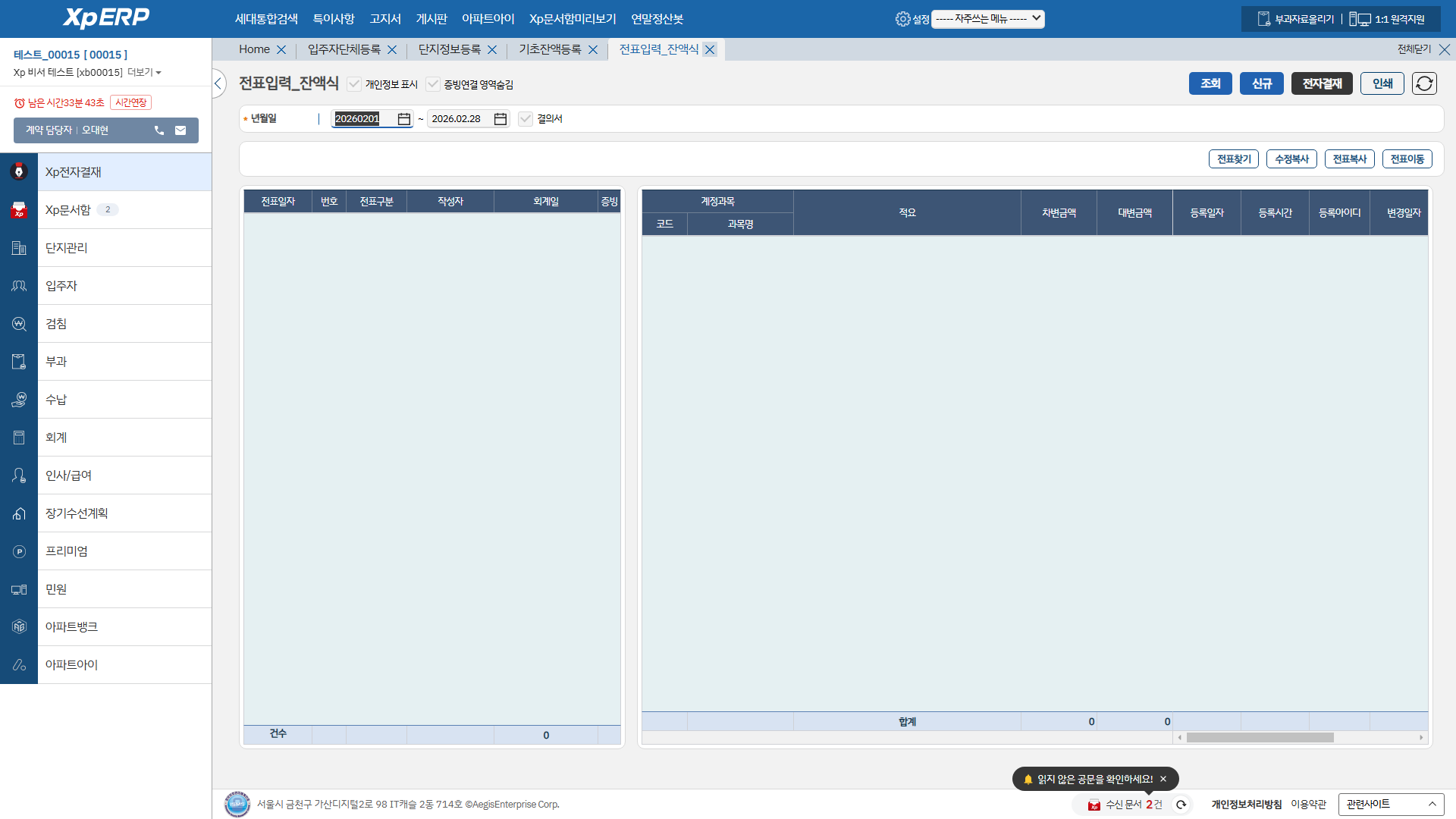
전표입력_잔액식
전표 입력 시 계정과목 및 금액을 잔액식으로 입력하고 저장합니다.
잔 부분을 클릭하여 이전 잔액을 입력 후 저장합니다. 잔액식 채널은 계좌별 잔액을 확인하면서 전표를 입력하는 방식으로, 잔액식 채널 메뉴를 사용하면 사용자가 쉽게 입력할 수 있습니다.
※ 전표입력_잔액식 채널은 사용자에게 편리함을 주지만, 사용하지 않는 경우 표준 장부 관리 채널(계정식)을 이용하시기 바랍니다.
전표입력_계정식
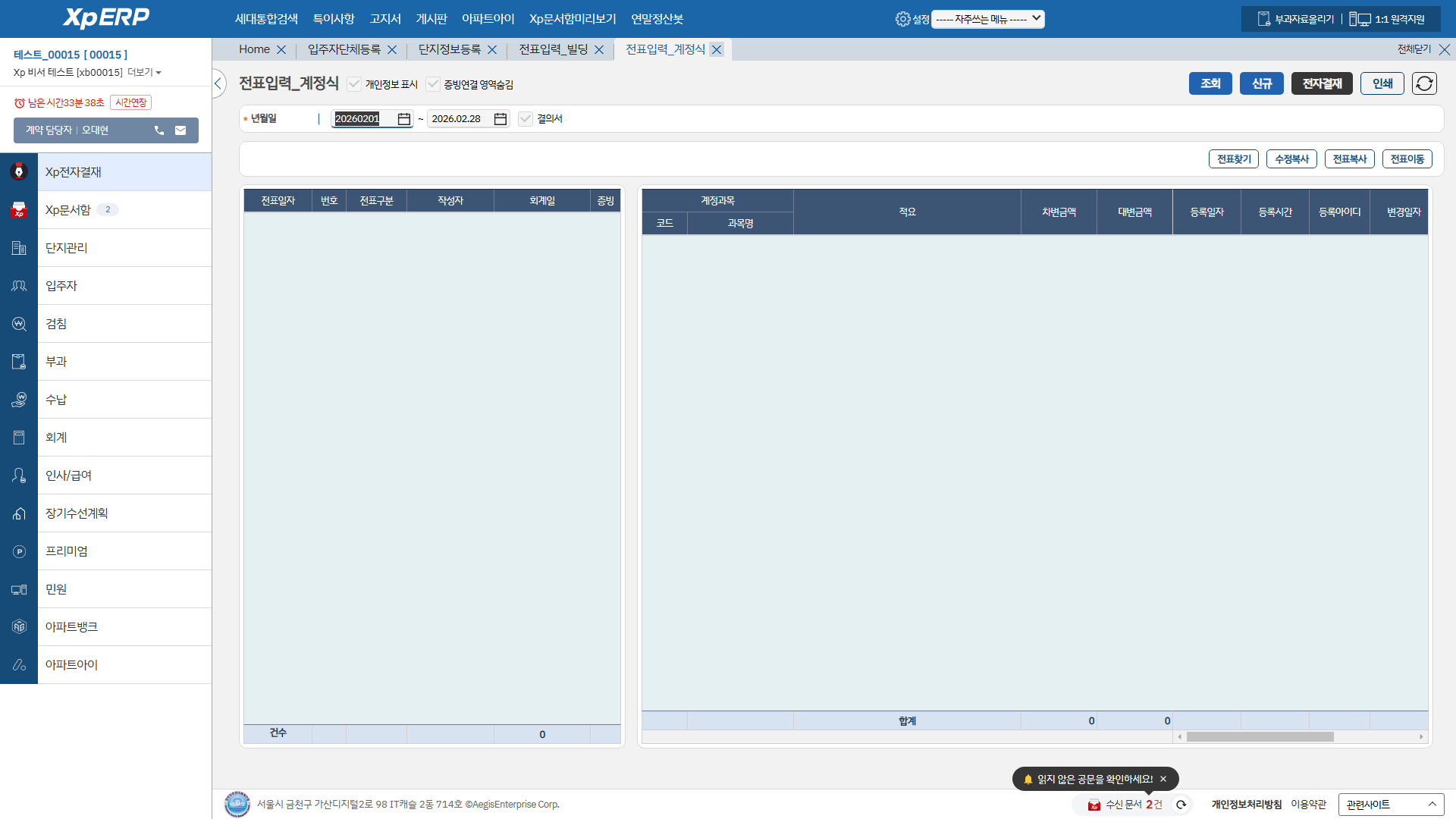
전표 입력 시 계정과목 및 금액을 계정식으로 입력하고 저장합니다.
계정식 채널은 계정과목을 선택하면서 전표를 입력하는 방식으로, 전표입력 초보자에게 편리한 채널입니다.
※ 전표입력_계정식 채널은 사용자에게 편리함을 주지만, 사용하지 않는 경우 표준 장부 관리 채널을 이용하시기 바랍니다.
전표입력 - 자동분개선택
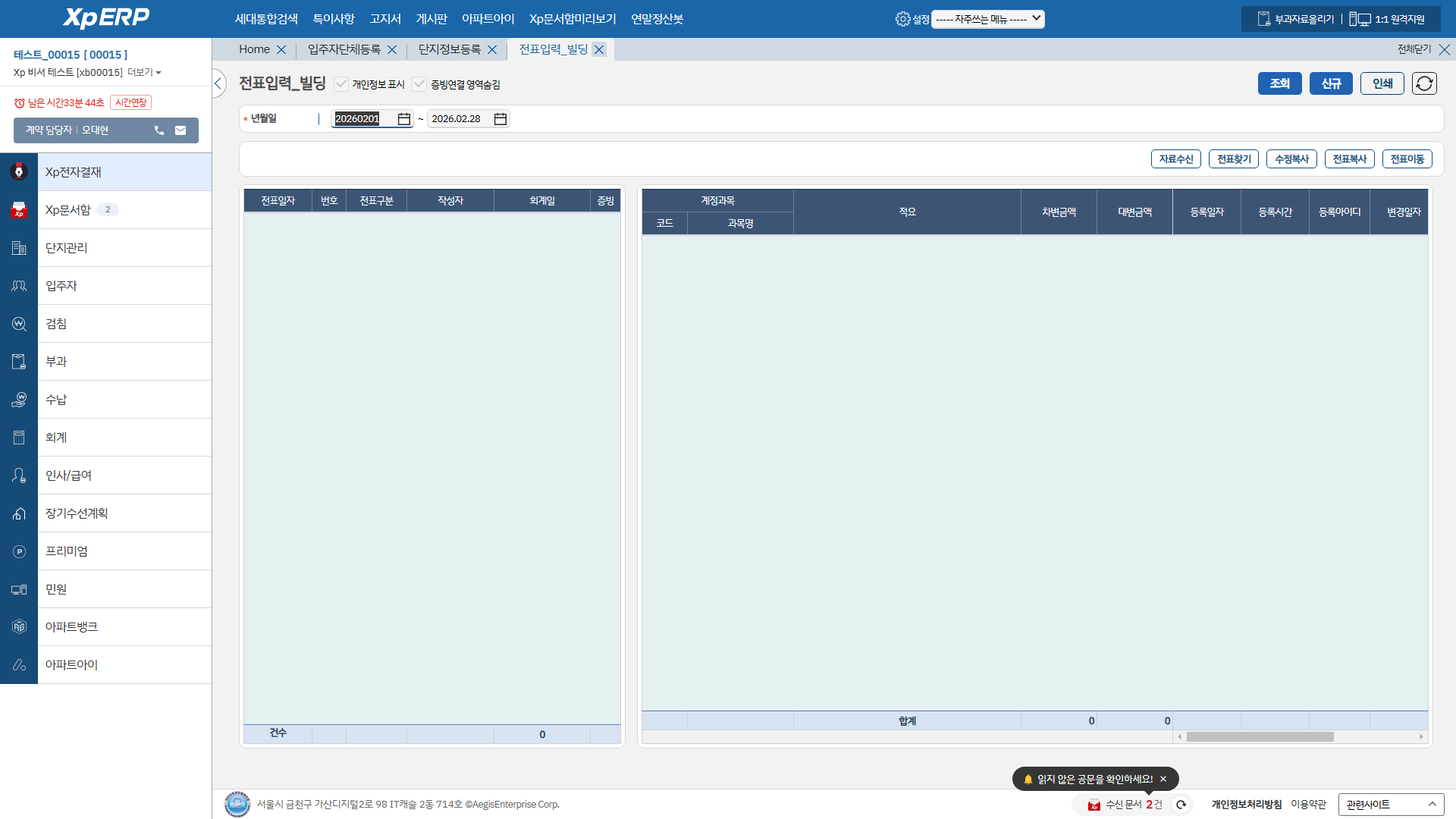
회계계정 및 적요를 자동으로 수신하여 편리하게 분개할 수 있는 기능입니다.
- 자동분개 선택에서 구분을 선택합니다. (예: 주차 | 주차할인인데, 선택, 광고 | 광고수입, 주차 | 주차할인인데)
- 자동으로 생성되는 계정별 적요를 수정하거나 금액 입력 후 저장합니다.
※ 자동분개등록 설정은 기초정보 > 자동분개등록(11페이지) 참고
전표입력 - 적요코드
적요를 코드별로 자동 수신하여 편리하게 사용할 수 있는 기능입니다.
- 적요코드번호를 입력 후 엔터키를 눌러서 적요를 확인합니다.
※ 회계계정별로 적요코드가 다릅니다. 적요 설정 4페이지 참고
전표입력 - 증빙연결
전표를 인쇄시 내부에 연결된 내용이 있어야 이 출력을 일치시킬 수 있는 기능입니다.
※ 증빙연결을 사용하려면 [전표관리 > 증빙관리]에서 먼저 증빙을 등록 후 이 전표연결이 이루어져야 합니다.
- 증빙연결 입력 후 저장 기능을 누릅니다.
- 전표연결 팝업에서 내부 조회한 후 조회됩니다. 증빙연결 선택 후 해당 증빙을 선택하여 등록을 클릭합니다.
- 증빙연결이 있는 경우 해당 항목 테이블에서 증빙을 선택한 후 보존하여 이전에 체인화 됩니다.
전표입력 - 계좌거래내역연결
전표를 인쇄시 계좌거래내역을 연결하여 같이 출력할 수 있는 기능입니다.
※ 계좌거래내역연결은 계좌거래 아이마 이동됩니다.
- 계좌거래내역연결 입력 후 저장 기능을 누릅니다.
- 계좌거래내역연결 팝업에서 계좌를 조회하고 내부 조회한 후 조회됩니다. 저장한 후 선택한 후 연결합니다.
- 등록이 없는 계좌거래내역은 내부에 해당 내역이 등록돼있지 않으므로 이내만이 선택후 조회됩니다.
전표조회
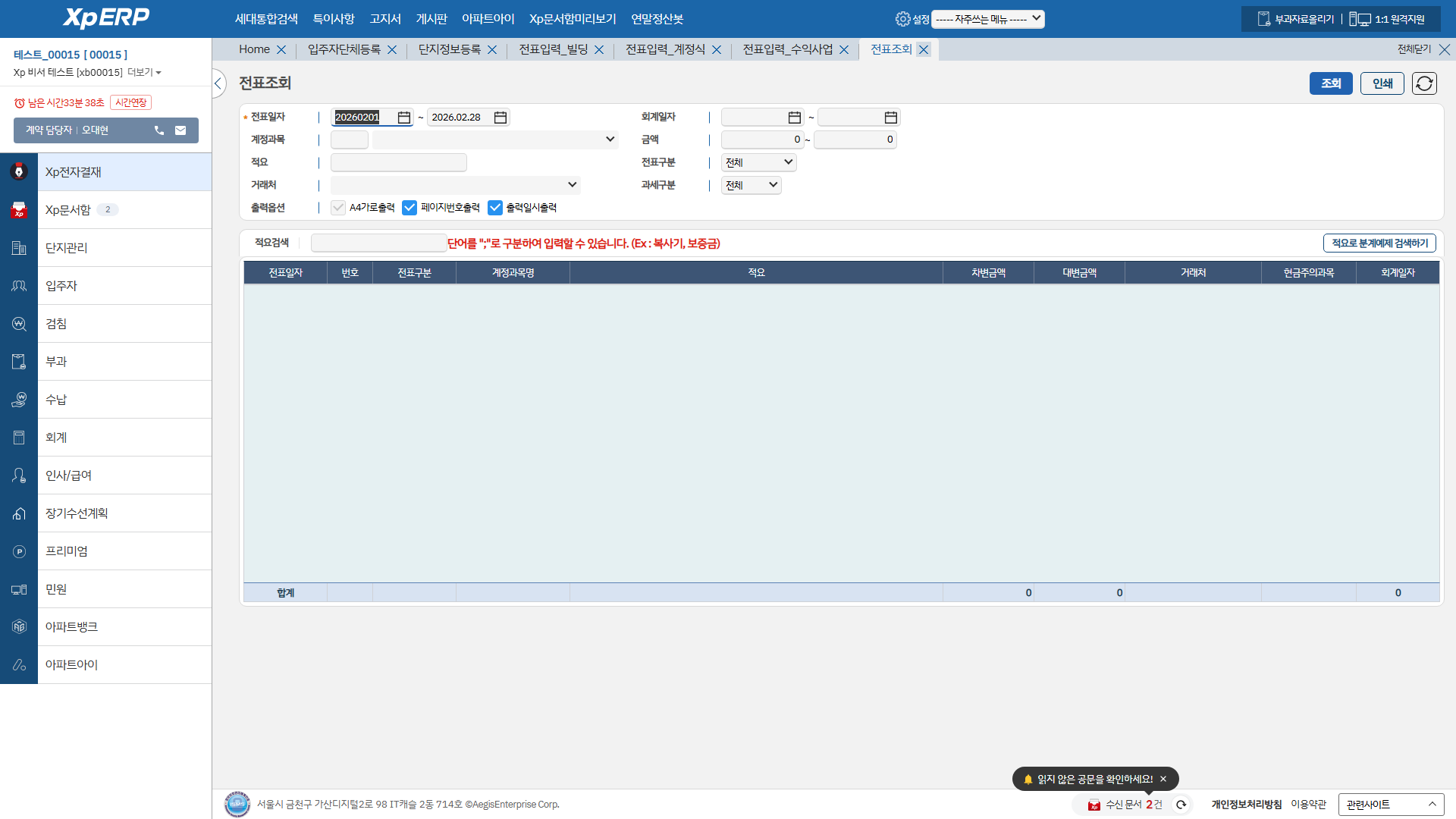
원하는 출력 방법으로 전표를 조회 및 인쇄할 수 있는 메뉴입니다.
사용 방법
- 조회기간은 최대 1년입니다.
- 조회기간이 한 달을 초과하는 경우 최소 1개의 검색조건을 입력해야 결과를 볼 수 있어 전용 조회로 전환합니다.
- 조회기간이 한 달 이내인 경우 해당 검색 결과가 가장 빠르게 조회됩니다.
※ 조회기간은 최대 1년이며, 조회기간 한 달 이내에 조회하는 경우 결과가 빠르게 검색됩니다.
전표수정이력 (p.34~35)
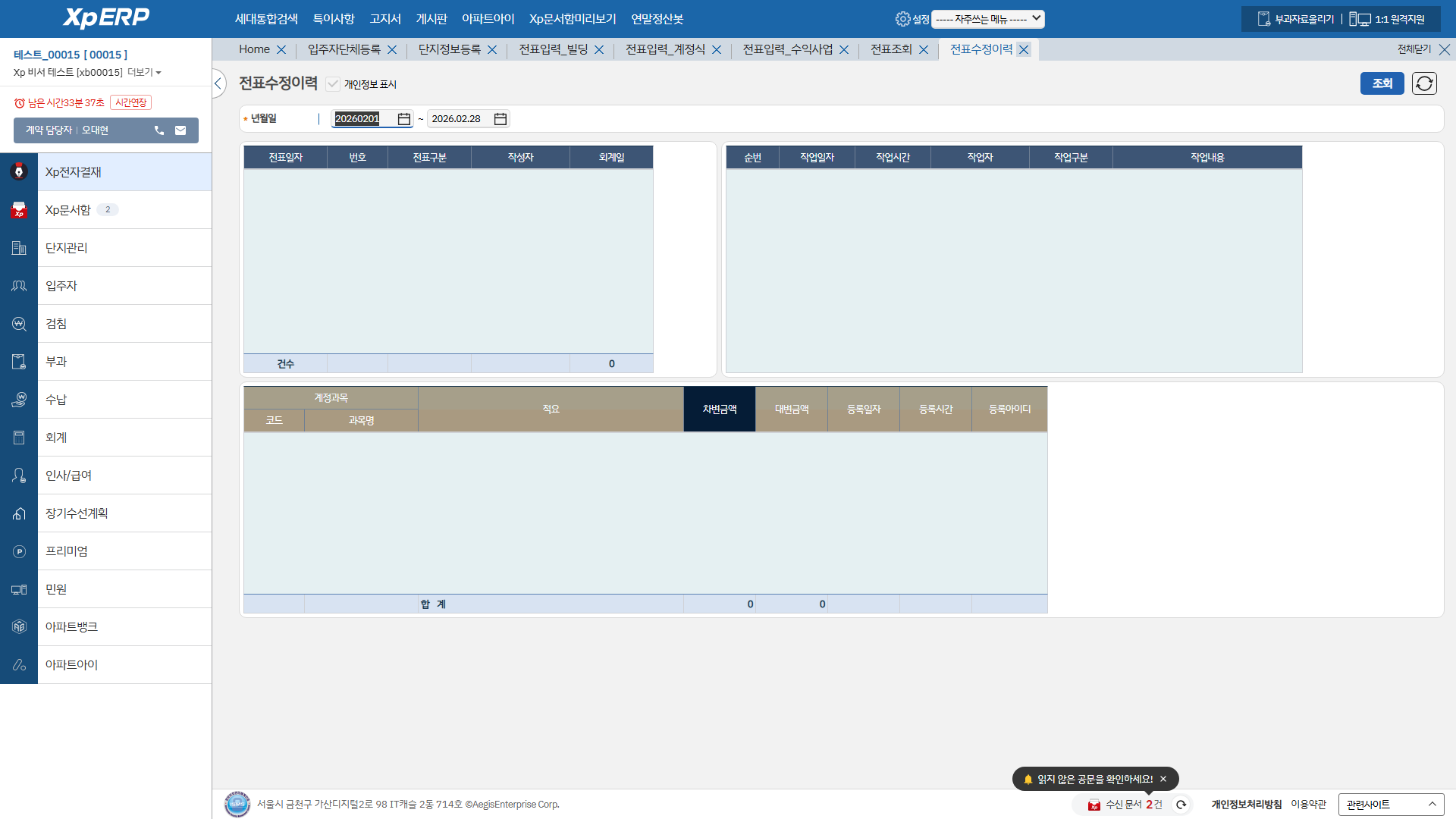
전표 수정 및 삭제 내역을 확인할 수 있는 메뉴입니다.
사용 방법
- 수정이를 확인할 년월별을 입력하여 조회합니다.
- 전표 전체 내역(운항전표에서는 입력된 경우 수정 항목을 표시합니다).
- 좌측에서 선택한 전표의 하단에서 이력(등록, 수정, 삭제, 타입, 이동)을 확인합니다.
- 우측에 선택된 전표의 상세 이력이 표시됩니다.
전표수정이력 상세 비교
- 수정된 전표를 상세하게 확인하려면 우측에 수정된 분개의 전 현황을 확인합니다.
- 이 창에서 이전내용과 현재 내용을 비교하여 확인합니다.
분개장
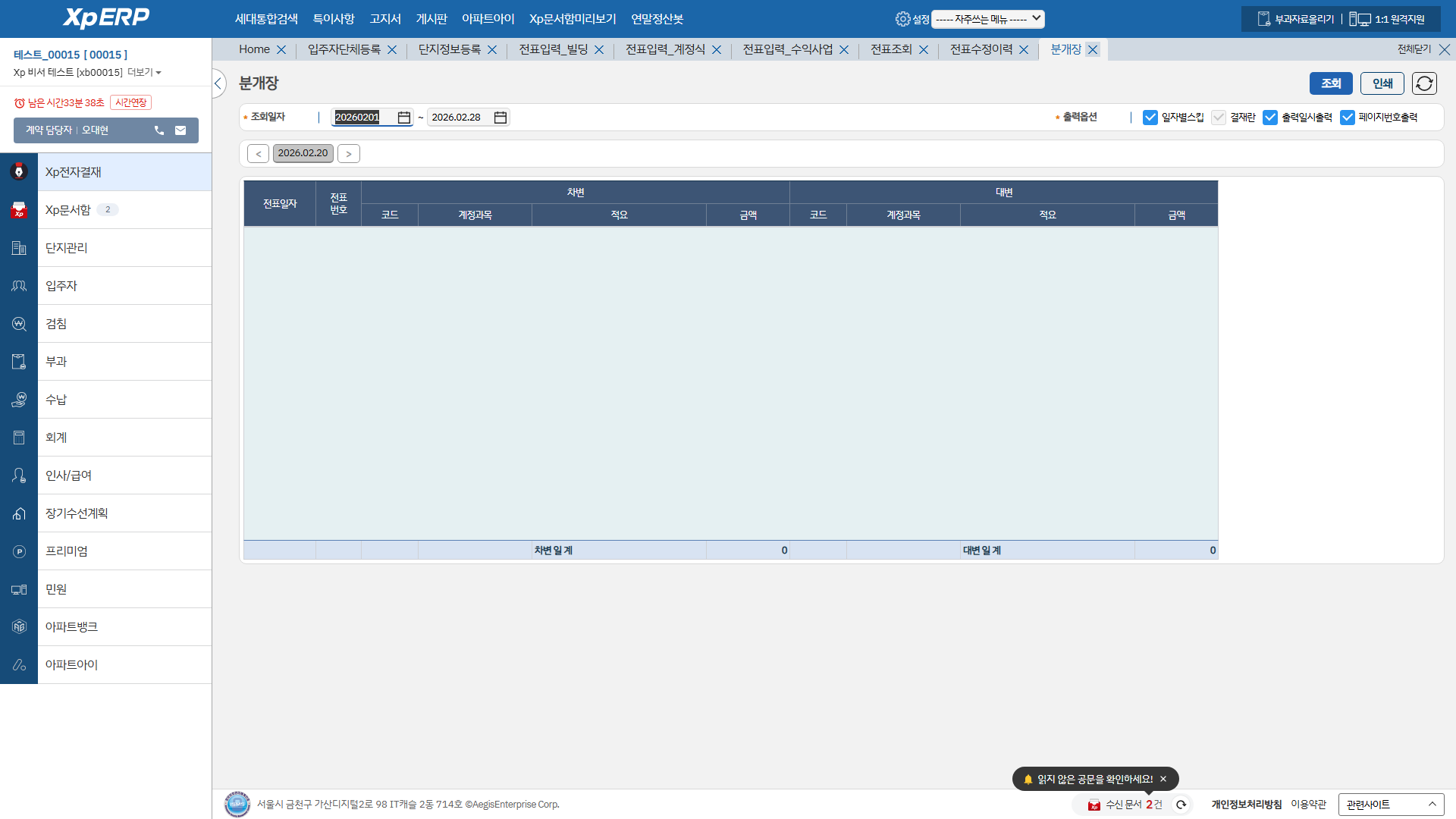
전체/일별로 분개 입출금 내역 및 잔액을 조회하는 메뉴입니다.
- 전체/일별로 분개 입출금(입출금, 대체 등) 내역 및 잔액을 조회합니다.
- 일별 회계계정별 입출금 대체 내역 및 잔 잔액을 조회합니다.
일계표
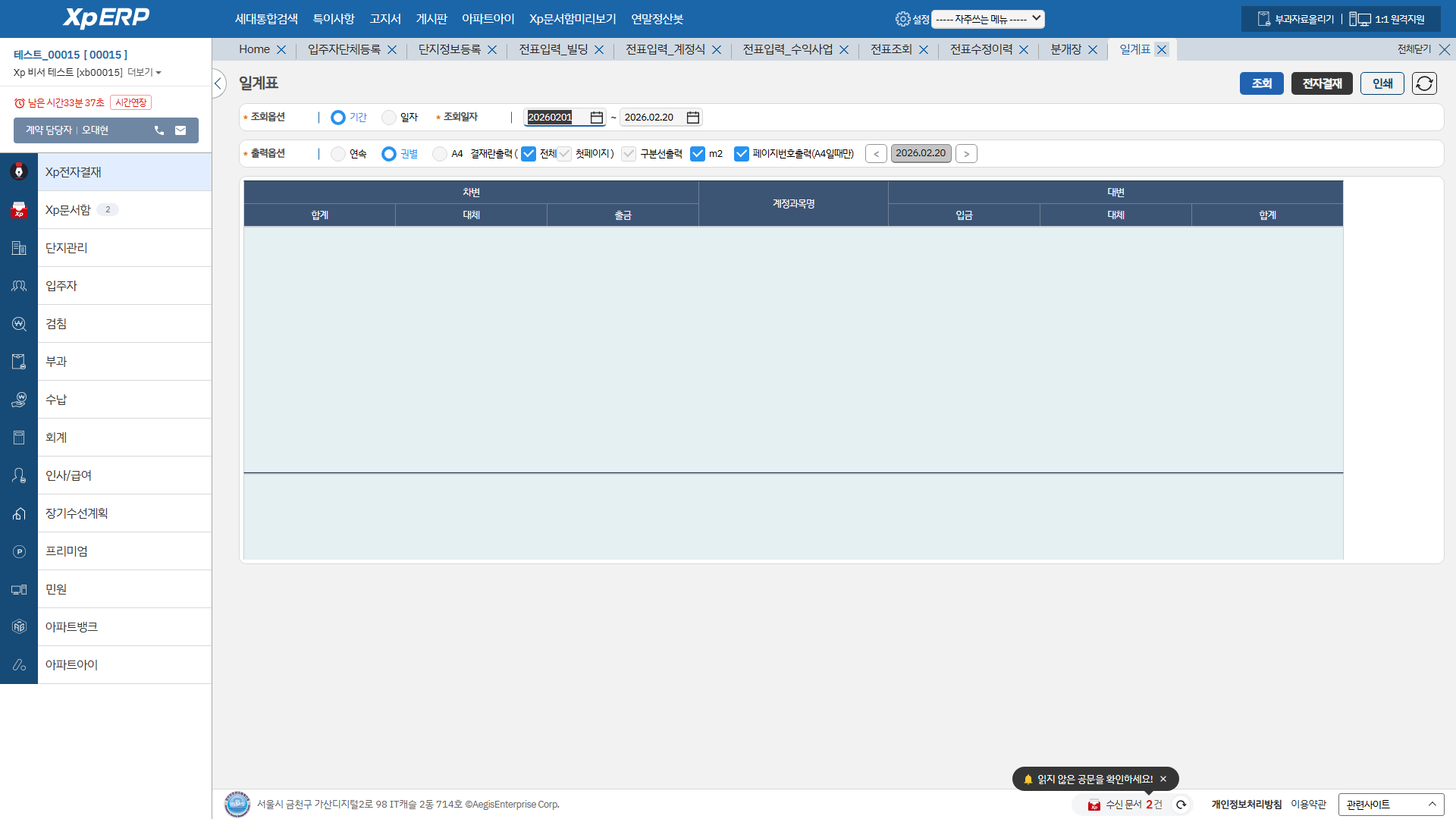
일별로 회계계정별 입출금·대체 내역 및 잔액을 조회하는 메뉴입니다.
- 일별로 회계계정별 입출금, 대체 내역 및 잔액을 조회합니다.
월계표
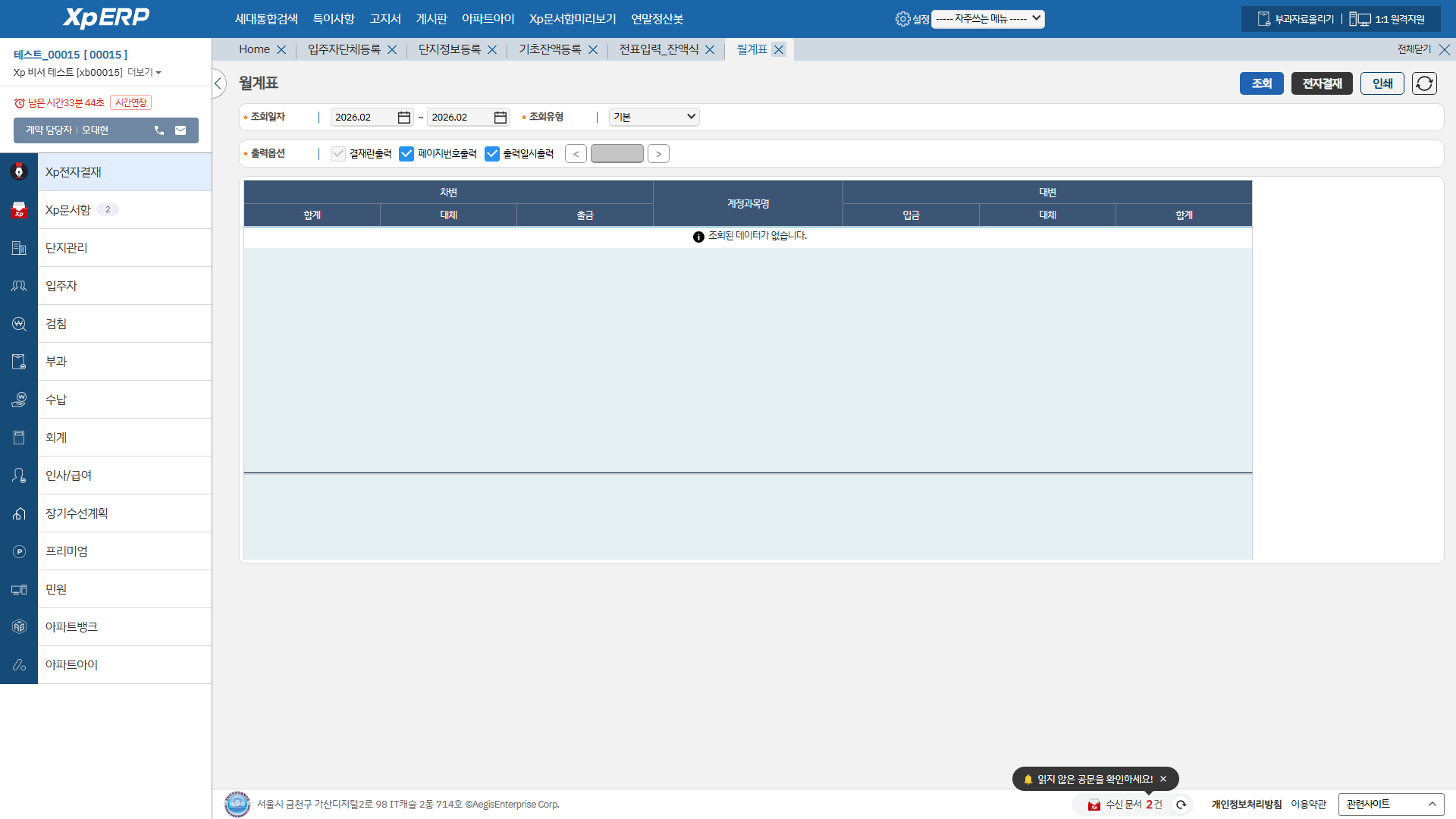
월별로 회계계정별 입출금·대체 내역 및 잔액을 조회하는 메뉴입니다.
- 월별로 회계계정별 입출금, 대체 내역 및 잔액을 조회합니다.
현금출납장
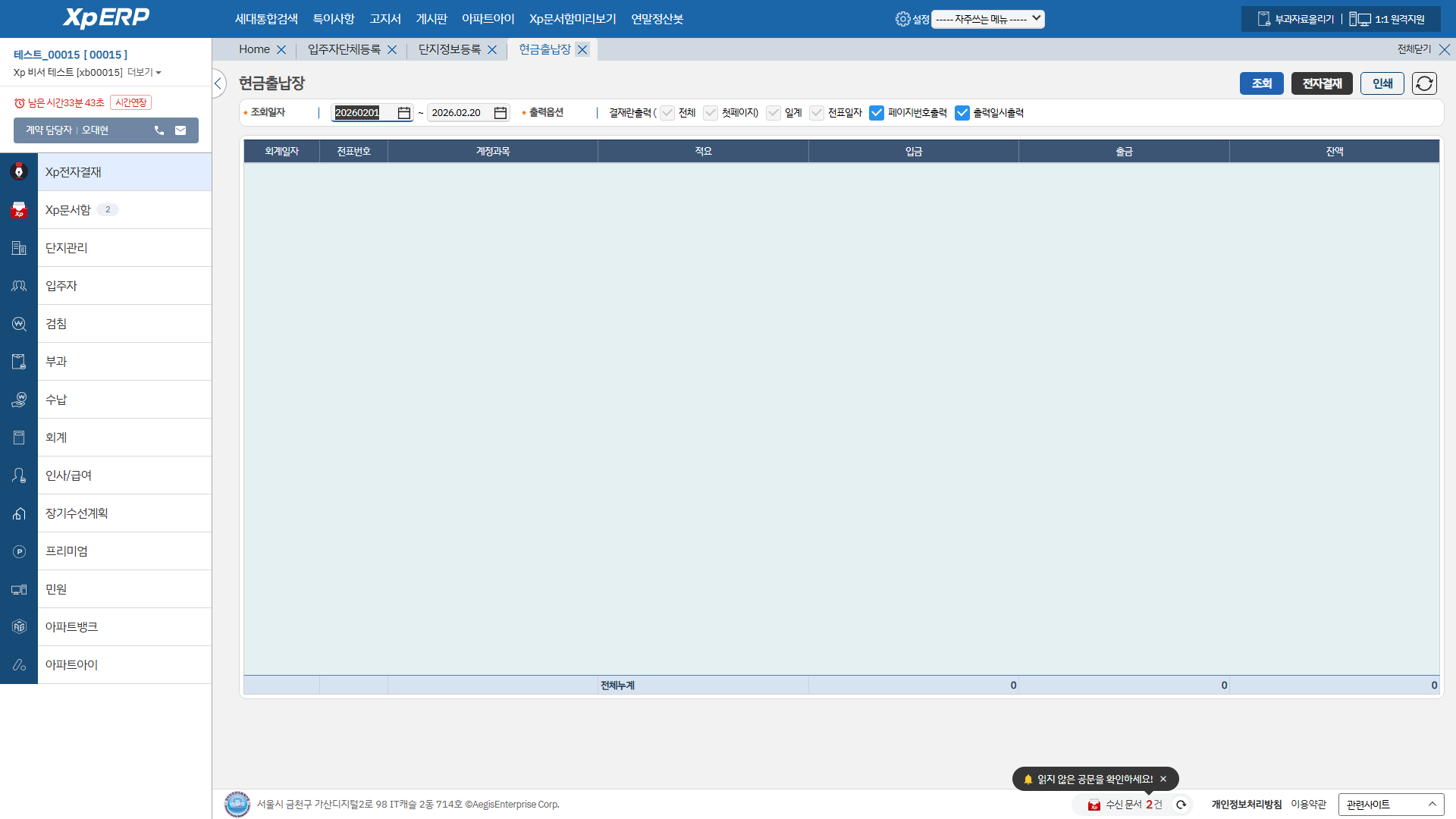
현금의 입출금 내역을 조회 및 인쇄할 수 있는 메뉴입니다.
- 현금의 입출금 내역과 잔액을 조회하고 인쇄합니다.
제예금명세서
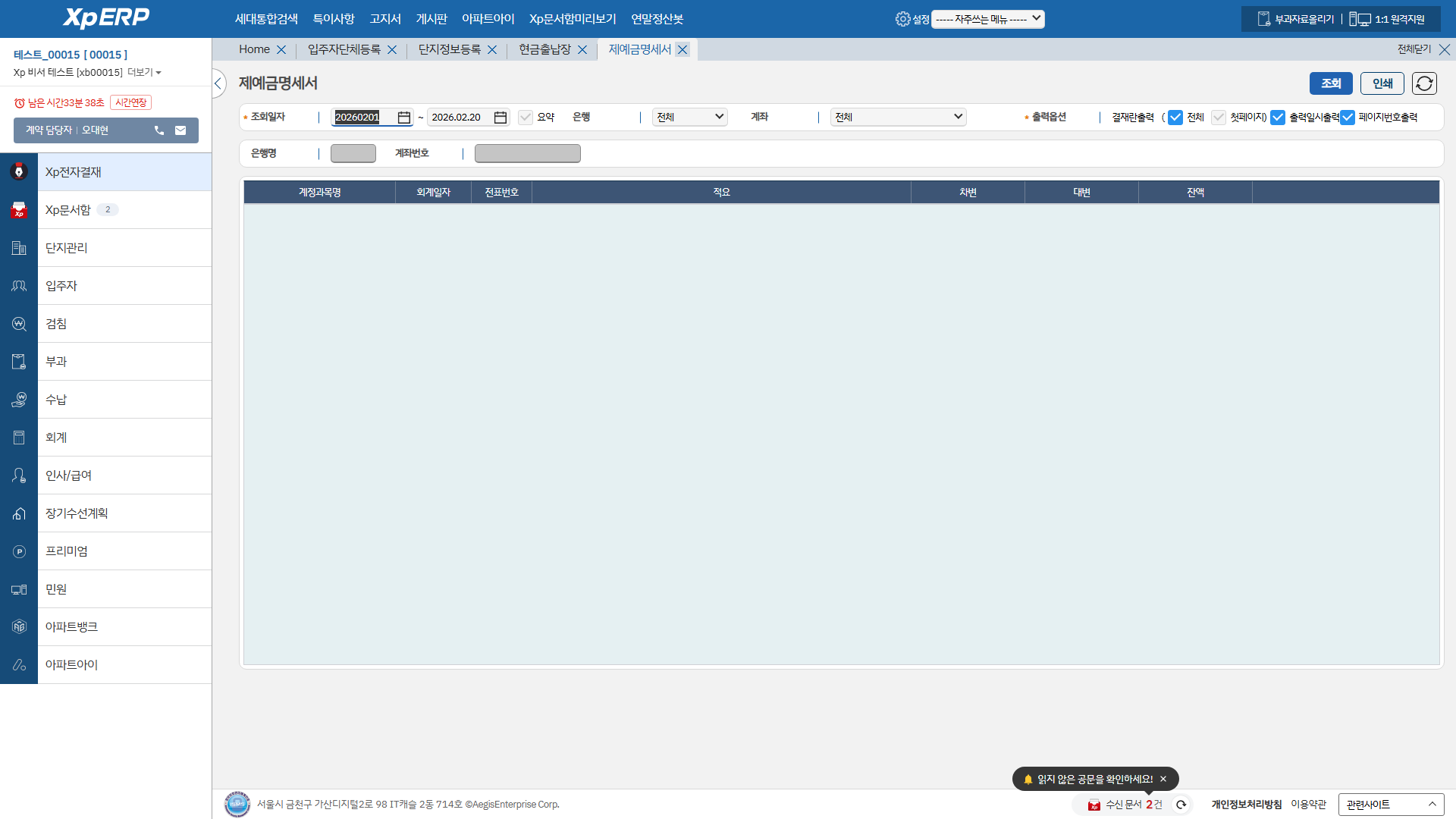
수입, 지출과 잔액을 계정과목별로 저장하고 내역을 조회할 수 있는 메뉴입니다.
- 수입, 지출과 잔액을 계정과목별로 저장하고 내역을 조회합니다.
※ 결제거래인은 단지(단지관리 > 나디지정보 > 나디지정보) 메뉴에서 정보를 등록한 후도 알아봅니다.
관련 메뉴
주의사항
- 차변과 대변의 금액이 일치해야 전표가 저장됩니다
- 월마감 후에는 해당 월의 전표 입력이 제한됩니다
- 전표 수정 시 수정이력이 자동으로 기록됩니다
- 전표복사 기능 사용 시 원본 전표의 계정과 금액을 반드시 확인하세요
- 자동분개선택 사용 전에 자동분개등록(기초정보 메뉴)에서 미리 분개 규칙을 설정해야 합니다
- 증빙연결 및 계좌거래내역연결 기능은 해당 데이터가 먼저 등록되어 있어야 사용할 수 있습니다