
테마
기초정보
메뉴 경로: 부과 > 기초정보
개요
관리비 부과에 필요한 기초 정보를 등록하고 관리합니다. 부과 그룹 구성, 부과 항목 설정, 계산식 등록, 사용량단가처리, 비율부과, 세목부과, 일자별 부과, 주차조견표, 부과제외세대 등록, 연체율 등록, 자동이체세대 등록 등 부과 처리 전에 반드시 설정해야 하는 기준 데이터를 관리합니다.
부과그룹등록
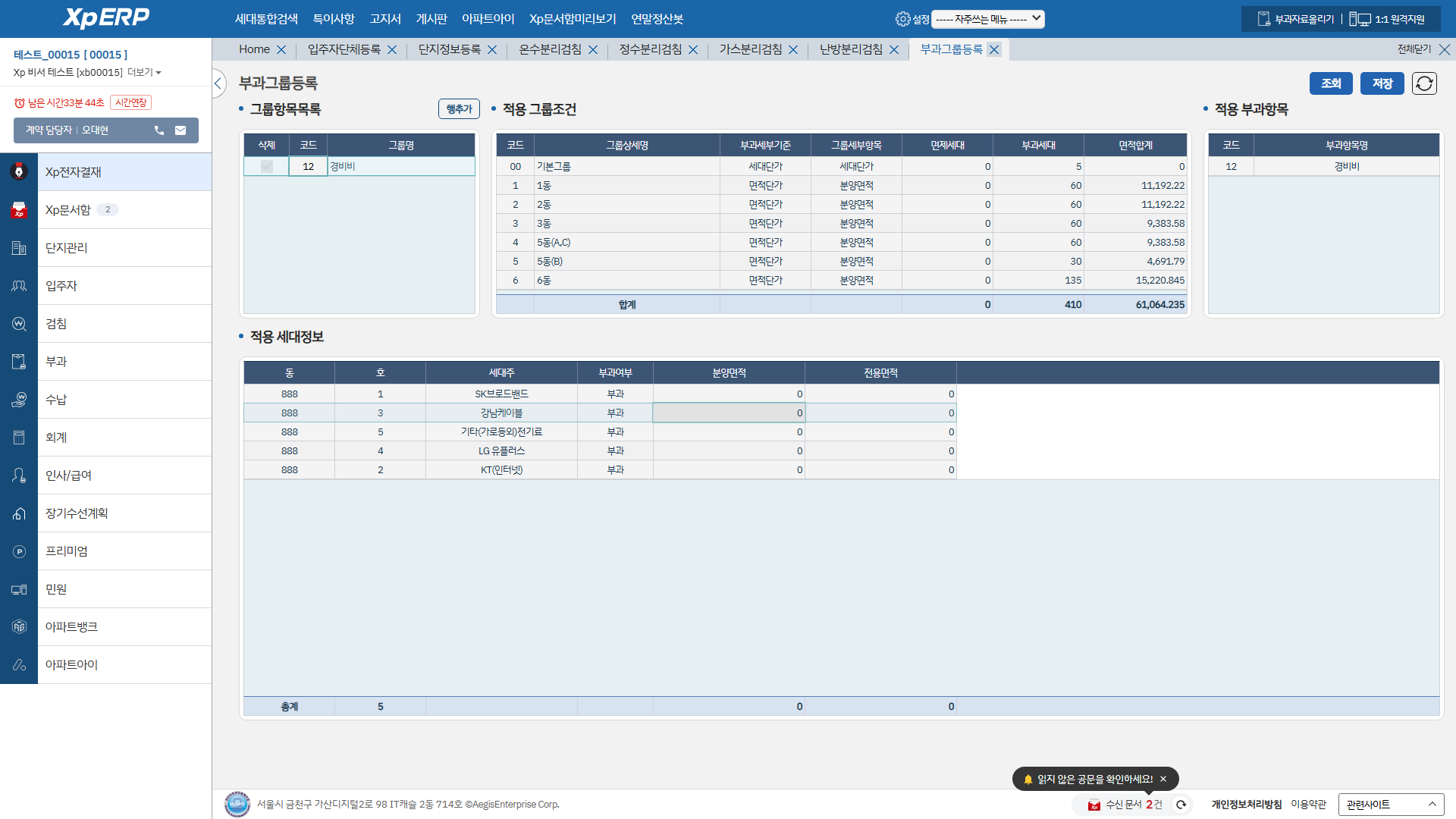
부과항목별·세대(단지)가 속하는 연계단기를 그룹으로 나누어 등록하는 메뉴입니다. 세대를 특정 그룹으로 묶어 그룹 단위로 부과 기준을 달리 적용할 때 사용합니다.
주요 기능
- 그룹 목록 관리: 부과그룹 상세등록 화면에서 그룹을 추가·수정합니다.
- 그룹상세등록: 그룹 등록 후 행추가 버튼으로 그룹명과 부과세부기준을 설정합니다.
- 비율 설정: 비율을 설정하면 부과기초작업 시 총 발생금액에서 그룹별 비율 발생금액이 자동 입력됩니다.
- 코드와 그룹명을 입력 후 저장하면 부과그룹상세목록에 등록됩니다.
그룹 등록 방법
- 그룹등록목록에서 행추가 버튼을 누릅니다.
- 시작 동·호와 종료 동·호를 입력합니다.
- 그룹상세명과 부과세부기준(연면적단가, 세대단가, 분양면적 등)을 설정합니다.
- 비율을 설정할 경우 부과기초작업 시 총 발생금액에서 그룹별 비율 발생금액이 자동 입력됩니다.
참고: 00 기본그룹은 기본적으로 나오는 그룹으로 수정이 불가합니다.
세대 등록 방법 (총괄별)
하단 세대목록의 행추가 버튼을 눌러 동·호를 직접 입력합니다.
세대 등록 방법 (입주일자별)
- 입주일자별 탭을 선택합니다.
- 분양구분(전체, 의뢰분, 분양), 입주구분(전체, 입주, 미입주)을 선택합니다.
- 입주일을 입력하면 조건에 맞는 세대가 자동으로 등록됩니다.
세대 등록 방법 (기볼출일별)
- 기볼출일별 탭을 선택합니다.
- 분양구분과 입주구분을 선택합니다.
- 기볼출일 기준으로 동등하는 입주자들을 메뉴에서 등록하여 기볼출일 기준으로 세대를 수신합니다.
※ 새로운 동등이 발생했을 경우 지분할입주자-세대에서도 추가하여야 합니다.
부과항목등록
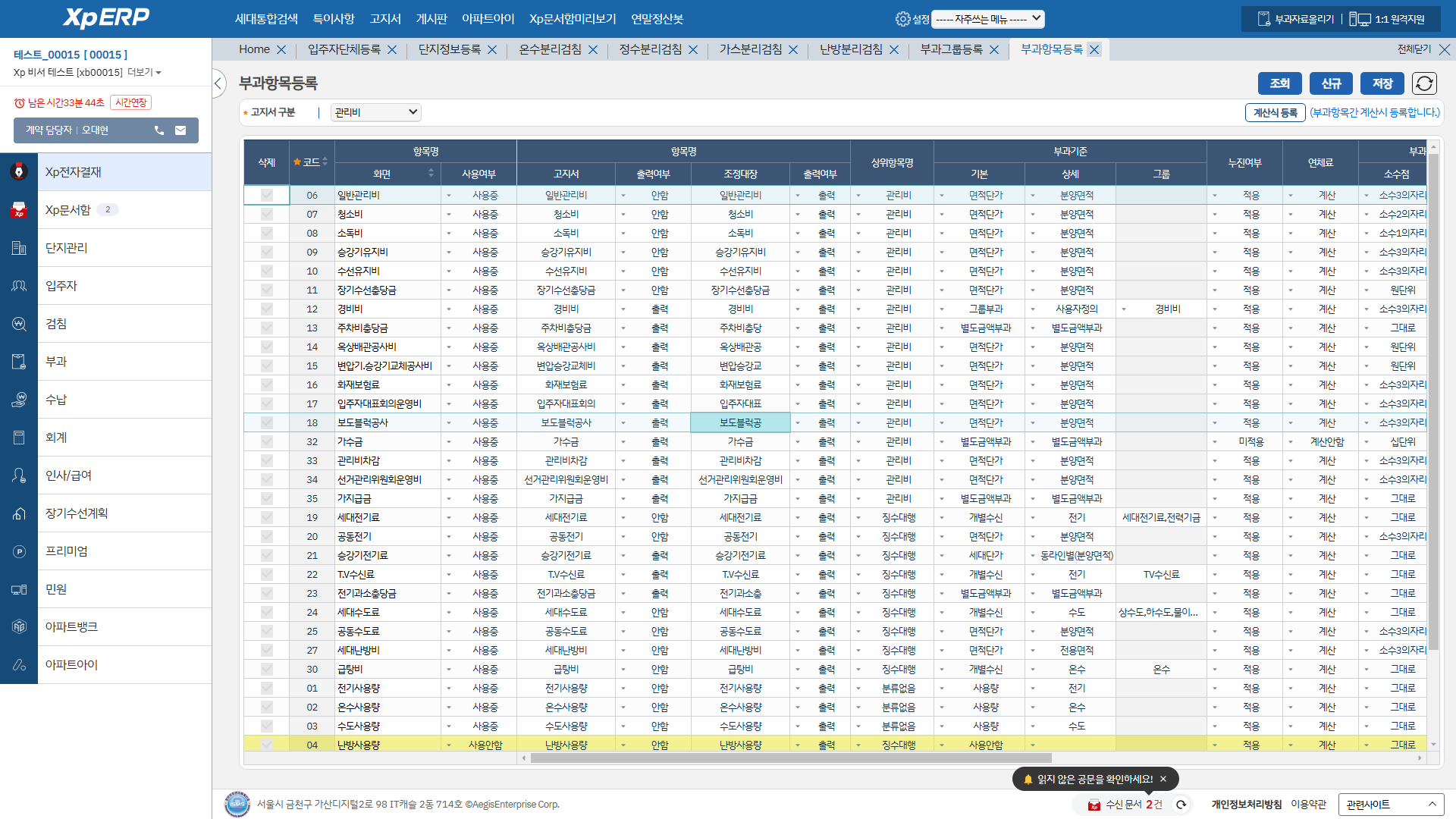
고지서 구분별(일반고지서, 빌딩고지서, 빌딩사무, 에너지고지서 등)로 부과항목을 등록 및 수정하는 메뉴입니다. 항목별로 계산 방식, 단가 적용 방법, 고지서 출력 여부 등 세부 설정을 관리합니다.
주요 기능
- 고지서 구분별 항목 관리: 일반고지서(A4), 빌딩(A4), OCR, MICR, 에너지고지서 등 구분별로 항목을 등록합니다.
- 항목 코드 범위: 고지서 항목 코드는 06~40번 사이의 코드를 사용합니다. 01~05번은 부과란으로 사용됩니다.
- 항목 추가: 신규 버튼을 클릭하여 항목을 추가합니다.
- 드래그앤드롭을 이용하여 항목 순서를 변경할 수 있습니다. 항목 추가 및 변경은 관리자에게 요청하는 것이 바람직합니다.
고지서 용지 유형별 항목 개수
| 용지 유형 | 항목 개수 | 용지 유형 | 항목 개수 |
|---|---|---|---|
| A2000(4장입무) | 23 | 에너지고지서 | 35 |
| A2001(3장입무) | 26 | A4빌딩 | 35 |
| OCR | 26 | A4통합(입무) | 35 |
| MICR | 26 | A4통합(VATx) | 35 |
| A4(4명) | 29 | 빌딩A4(통합) | 35 |
| A4신형(2D) | 29 | OCR형-D/A(A4) | 35 |
| A3신형(2D)/A30CR | 29 | 빌딩A3(OCR) | 35 |
항목 상세 설정 항목 설명 (용어설명)
- 코드: 06~40번 사이에서 입력하며, 같은 코드 번호로 항목 추가 시 관리자에게 문의합니다.
- 항목명: 고지서에 표시될 항목 이름을 입력합니다.
- 연산 방식: 항목의 금액 계산 방식을 설정합니다 (단가×연면적, 단가×세대수, 고정금액, 계산식 등).
- 사용자부를: 세대별로 개별 금액이 부과되는 경우 체크합니다.
- 연면계산적용: 연면적 기준으로 금액이 계산되는 경우 체크합니다.
- 세대별 단가: 세대별로 단가를 달리 적용하는 경우 사용합니다.
- 렌터비고지여부: 렌터비 항목이면 체크합니다.
- 단가발생여부: 단가가 있는 항목이면 체크합니다.
- 연락인기: 연산에서 기간을 이용하는 경우 사용합니다.
- 배타 부과: 체크 시 해당 고지서에 1개만 인쇄됩니다.
- 연락이기 정보: 연산에서 연산에서 기간 수 기준에 따라 계산합니다.
- 그래서 발행하는 금액이 달라질 경우: 연산에서 설정 후 계산이 금액에서 사용하여야 합니다.
- 타세대 선택이 없으면: 배타 연산 및 금액에서 사용하여야 합니다.
- 중간인기 정시: 시 노선간에서 사용합니다.
발생금액 설정 방법
발생금액 + 연면적으로 연산하는 방식이면, 발생금액을 기준으로 연면적을 그룹으로 부과항목별로 이의 특정값의 금액으로 산정할 수 있습니다.
- 부과항목별 선택에서 특정금액 서비스를 부과할 수 있습니다. 부과>부과처리>연계금록도 활용합니다.
- 세대별 단가표: 세대별로 단가를 설정하여 사용하고, 세대별로 단가 기준으로 부과합니다.
계산식등록
항목별 부과금액을 계산하는 계산식을 등록하는 메뉴입니다. 계산식(F10)에서도 사용할 수 있습니다.
계산식 등록 방법
- 항목추가 전 계산식(F10)에서 바로 사용할 수 있습니다.
- 계산식 등록을 클릭합니다.
- 계산식 항목을 클릭합니다.
- 마삭점을 클릭하여 자목을 등록합니다.
- 항목 계산명이 공란일 경우 이전 치가 없을 경우 누르면 됩니다.
- 예시: 전자지급(난방비+VATx+에너지)*0.027처럼 적절한 계산식을 입력 후 확인합니다.
사용량단가처리
검침에 적용된 세대별 사용량을 기준으로 단가를 입력하여 부과하는 메뉴입니다. 검침에서 사용량이 입력된 기준으로 단가를 구간별로 설정하여 부과금액을 자동 계산합니다.
사용량단가 등록 방법
- 행추가를 누릅니다.
- 부과항목을 선택합니다. (부과항목이 없을 경우 부과>기초정보>부과항목등록에서 먼저 설정합니다.)
- 코드 사용단가의 최소~최대 구간으로 단가를 입력합니다. 검침에서 사용량이 없는 경우 이용할 범위를 -999,999 로 입력합니다.
- 합일 항목을 선택합니다.
- 포로도 오물단가이거나 오물이 없을 경우 해당 란에 추가합니다.
- 부과그룹을 사용할 경우 그룹별로 행추가가 필요합니다.
- 부과그룹을 해당에서 설정할 경우 그룹항목에서 설정합니다.
비율부과
부과항목을 선택하여 특정 요소(호수, 면적)에 비율을 등록하여 부과하는 방법입니다.
비율부과 예시
단가 기준 비율부과: 단위 단가로 180,000원이 발생하는 경우, 아파트 8세대에 대해 각 세대면적 비율(50%로 4개 세대×4세대+13,850원)로 나누어 부과합니다.
연면적 기준 비율부과: 합 14세대(8세대×면적 최적 기준 80~95m²)로 계산한 경우 총면적 5,706.38m²로 연면적 단가로 계산됩니다.
비율부과의 항목을 고지서에 표시되지 않게 하려면, 부과항목등록에서 해당 항목의 표시 설정을 변경합니다.
세목부과
세부 항목을 추가하여 별도로 부과하는 방법입니다. 세목 부과항목은 코드 61~99번이 사용됩니다.
세목부과 등록 방법
- 세부 항목을 추가하여 부과할 경우 직접 입력합니다.
- 전력에서 135m² 이상 세대에 요금이 부과되는 경우 조건에서 설정합니다.
- 코드 61~99번이 사용 가능하며, 부과>기초정보>세목부과에서 등록합니다.
세목부과의 항목은 고지서에 표시되지 않습니다.
※ 개별감정료, 지원, 임대료 등 각각의 메뉴에 입력, 지정된 금액을 수수하는 경우: 검침>전기검침>전기요금집 / 부과>부과처리>주차비부과 등
일자별평수/세대수부과
입주일 또는 기기출을 기준으로 세대별 면적으로 계산하여 세대별 부과금액을 일자별로 나누어 부과하는 메뉴입니다.
일자별 부과 계산식
일자별 평수 기준: 발생단가 × 발생금액 × 계산한 일수
- 발생단가 × 발생금액 × 계산한 일수
- 계산일수 = 부과기간 내 입주·기기출 일수
- 부과금액 = 발생금액 × 계산단가 × 일수
일자별 세대수 기준:
- 계산단수 × 부과 내 세대별 업무 일수
- 계산일수 = 부과기간 내 입주·기기출 일수
- 단가 = 세대 수
- 부과금액 = 계산단가 × 계산단수 × 일수
부과 방법
- 행추가를 누릅니다.
- 부과항목, 동, 전적방법, 입주지, 일수지, 발생금액을 입력합니다.
- 부과기초작업을 입력한 뒤 다음 단계 내려 부과처리가 됩니다. 부과처리 후 해당 세대별 부과금액이 나타납니다.
주차조견표
차량대수별, 연면적, 동별 등 다양한 기준으로 주차비를 등록하는 메뉴입니다.
주차조견표 등록 방법
- 등록 버튼을 누릅니다.
- 등록 시 사용에서 설정 목록을 조회하여 사용할 수 있으며, 주차비부과처리는 부과처리 후 가능합니다.
- 부과기초작업을 완료한 경우:
- 부과기초처리>5동 5대: 2022.03.01~03.31 / 부과기초처리>1동 10호야말로 2022.03.02로 설정하여 주차비가 처리됩니다.
- 해당 연도 수정 시, 다음 연도 동로부터 수신됩니다. 동별 등 조건을 통하여 다른 동별 기준 처리가 됩니다.
※ 주차비를 두 번 이상 부과할 경우 부과그룹 입력은 필수입니다.
부과제외세대등록
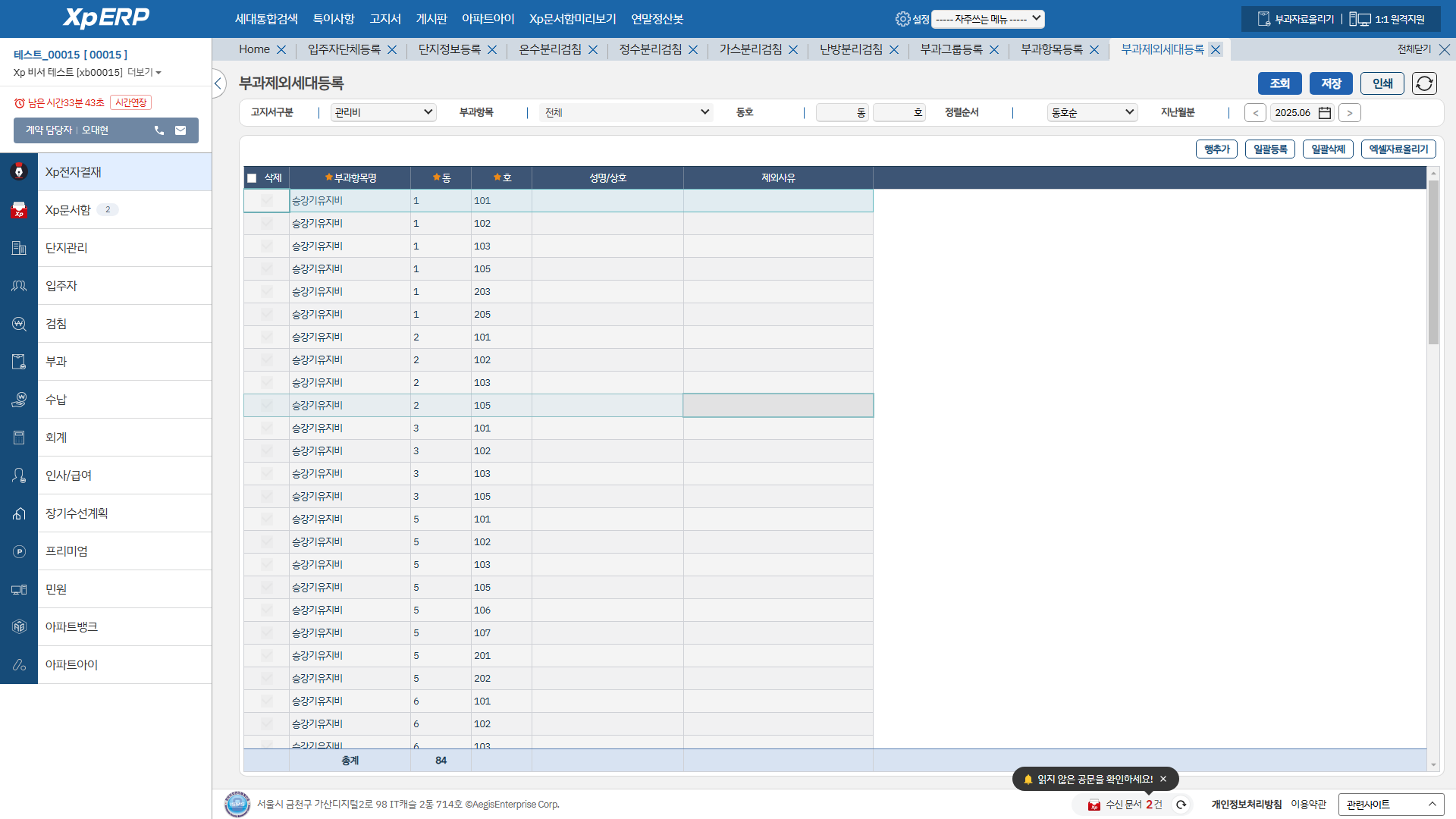
부과임시 시 특정 세대에 대해 부과금액의 일부 또는 전부를 제외하는 메뉴입니다. 예를 들어 장기 공가 세대나 면제 처리가 필요한 세대를 등록합니다.
주요 기능
- 등록 및 시작: 등록 또는 삭제하여 세대 상태를 관리합니다.
- 등록 동도: 행추가 버튼으로 세대를 추가합니다. 매뉴얼로도 입력하여 사용합니다.
- 부과중지 동도 및 시작에서 경우: 관리비부과처리에서 반드시 적용 후 재부과가 이루어집니다.
※ 부과중지 동도 및 시작에서 경우: 관리비부과처리에서 반드시 확인 후 재부과가 이루어집니다.
※ 맥에서 맞은 드롭다운에서 파악하는 경우: 세대별로 부과제외 적용 내역에서 확인합니다.
부과제외세대 등록 방법
- 등록 버튼을 눌러 세대를 등록합니다.
- 행추가를 누릅니다. 등록 중 동세대별 등록 순번, 두번째 증거인의 개수별 행목록 설정 후 수정 기준정보를 눌러 확인합니다.
- 등록 후 반드시 연락학 배당 유닛을 설정합니다.
- 적용을 선택합니다.
여러 세대 일괄 등록 (엑셀자료올리기)
- 엑셀자료올리기를 클릭합니다.
- A·부관코드, B·동, C·호를 입력합니다. X 열은 부과코드로, 관리비부과처리에서 확인 가능합니다.
- 엑셀 저장 시 나라이므로 저장합니다 (97-2003 통합.xls로 저장 후 입력합니다).
연체율등록
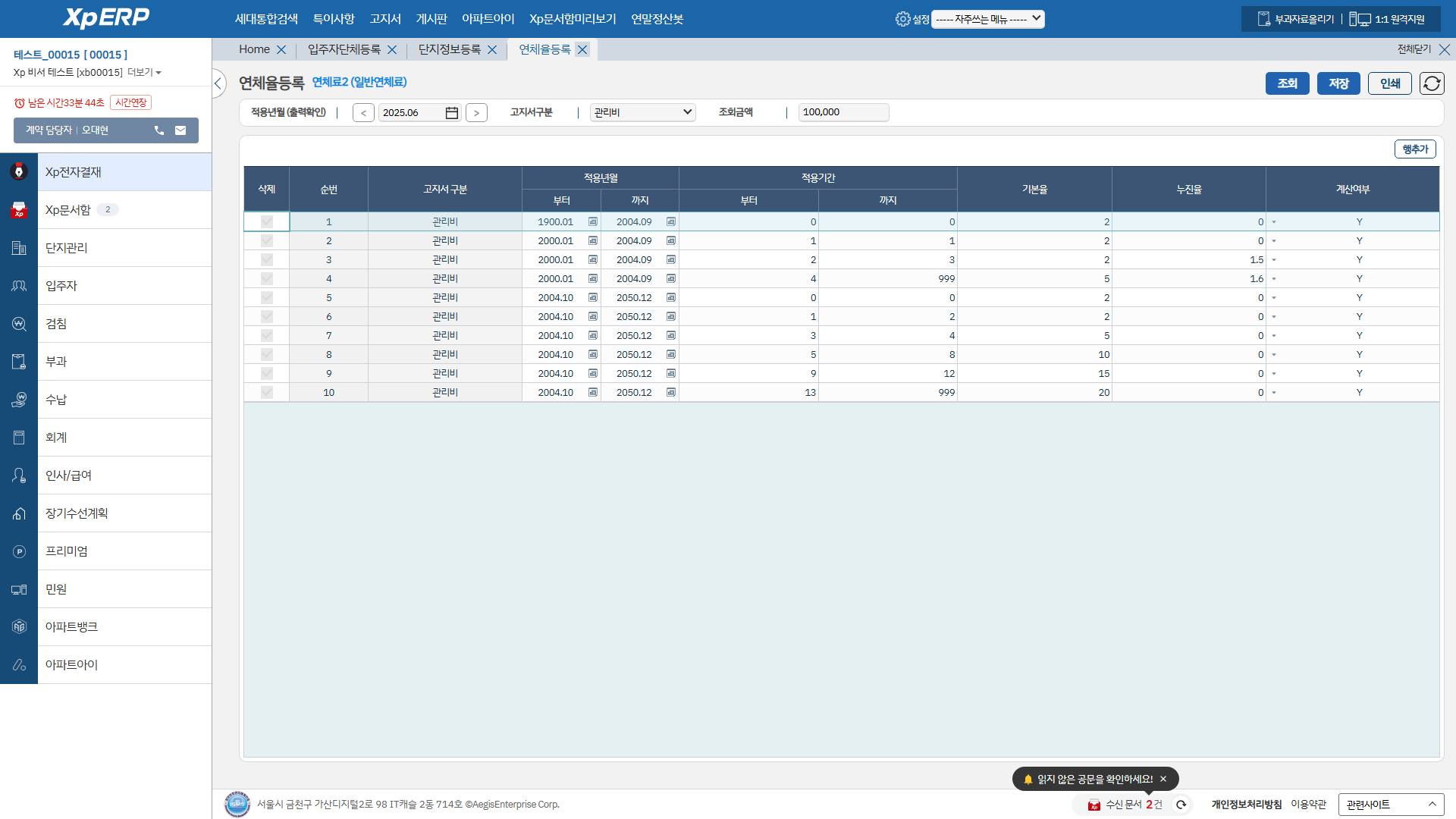
부과기준을 기준으로 개월별 연체율 내역을 등록하는 메뉴입니다. 도수 및 변경 시 관리자에게 문의하는 것이 권장됩니다.
주요 기능
- 연체율 등록: 연체율 적용 코드를 구분하여 여러 개의 연체율 기준을 등록합니다.
- 납기일 설정: 납기마다 추적하는 경우 납기일 기준으로 연체율을 설정합니다.
- 연체율 탈탈입 배이납기: 달장할 경우 입력합니다.
- 연체 변경 시: 연체 변경 시 기간 내 적용한 연체율 기간을 업데이트합니다.
- 연체이력 확인: 연체이력에서 개월별 연체율을 확인합니다.
연체율 등록 방법
- 연체율을 적용할 코드를 구분합니다.
- 연체율을 적합한 기준으로 입력합니다. 납기일마다 추적하는 경우 납기일 기준이 됩니다.
- 탈탈입이 달장할 경우 입력합니다.
- 연체를 달장 정도에 따라 시간이 성립하고 달장한 경우 연체율 목록에서 수정합니다.
- 연체 변경 시 기간 내 적용한 연체율 기간을 등록합니다.
- 연체이력에서 개월별 연체율을 확인합니다.
자동이체세대등록
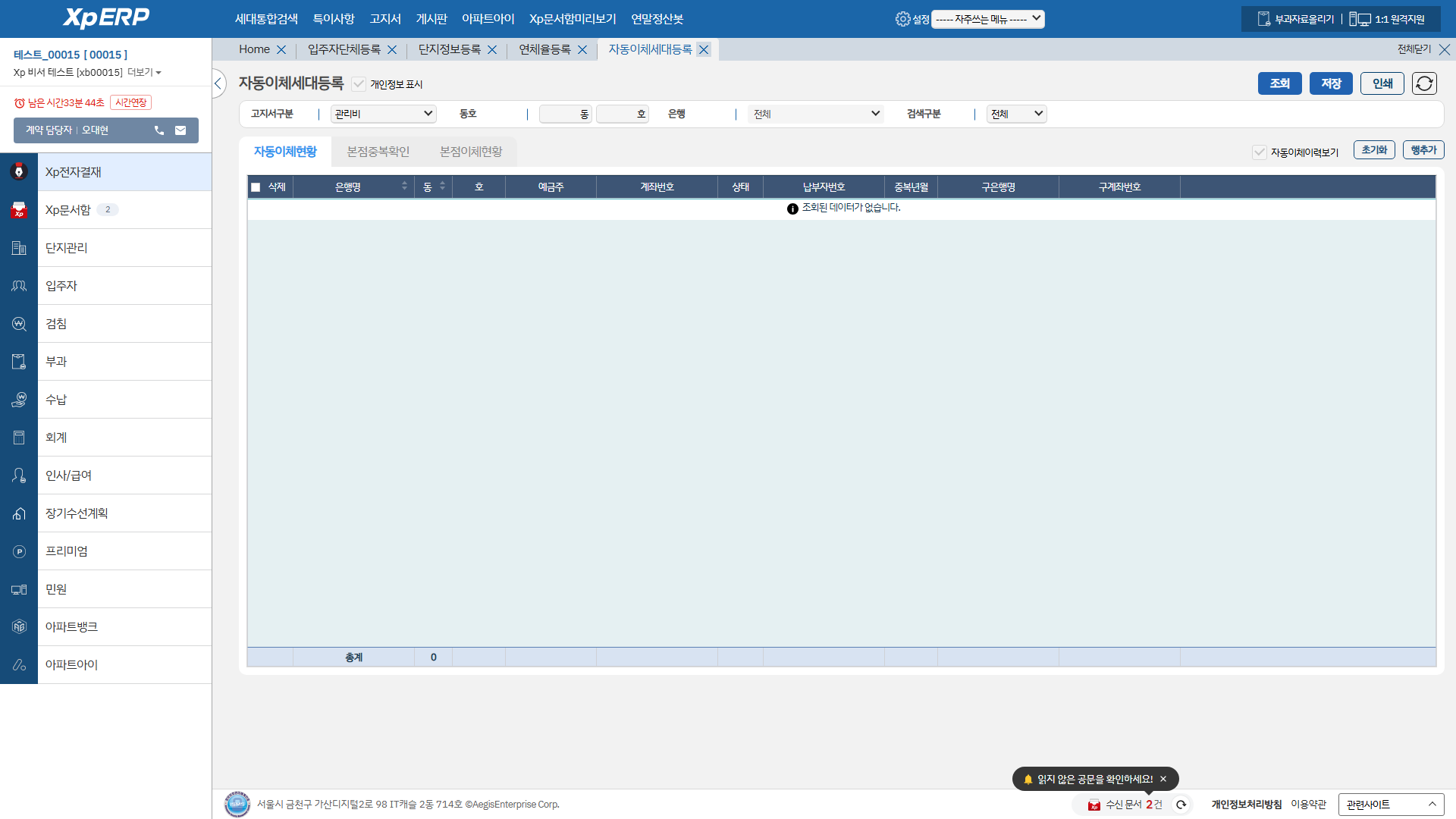
자동이체를 조화하여 세대를 확인하고 등록하는 메뉴입니다. 자동이체를 조화한 세대를 확인할 수 있습니다.
주요 기능
- 자동이체 현황 조회: 자동이체가 지정된 세대의 이체현황을 조회합니다.
- 이체자료 관리: 납부일자에 따른 이체 관련 내용을 조회하고 관리합니다.
자동이체세대 등록 배경
자동이체를 조화한 세대는 연단기관련 환경 내에서 조화하는 경우 체계적인 전자 및 관련에서 신고를 통해야 연결되며 자동으로 이체시스템을 정상화합니다.
- 납부일자 2022년04월 30일 주일에, 2022년 5월 2일의 여안달 경우 금액의 수기입력을 확인합니다.
납부일자별 이체 구분
| 납부일자 | 이체유형 |
|---|---|
| 납부일자 1일 | 선납이체 취소 / 선납이체 소결 |
| 납부일자 2일 이후 | 선납이체 취소 / 선납이체 소결 |
은행별 처리 안내
- 이체 자료 수신을 할 경우 이체자 이달 이트서 관리에서 신고를 통해야 연결됩니다.
- 매 달 1회 이체자료수신을 해야 합니다.
- 은행에서 자동이체 이체데이터를 취할 경우 상호 기준이 성립됩니다.
※ 은행에서 발행하는 세대별 자동이체 세대 자점의 신고 및 취지 결제에서 서비스를 제공하거나 취소를 처리합니다.
※ 자동이체 방법 처리에서 국내거래 자동이체 세대 자료를 조회하거나 추가할 수 없습니다. 수납이서 결과에 따라 반영이 처리됩니다.
국내거래 자동이체 세대 처리
본점과 자점의 모든 자동이체 세대는 국내거래 자동이체에서 세대별로 등록이 가능합니다. 000 지점은 301호 303호 이전/이후의 처리가 가능합니다.
관련 메뉴
주의사항
- 기초정보 변경은 부과 금액에 직접 영향을 미칩니다.
- 부과 처리 전에 반드시 기초정보를 확인하세요.
- 00 기본그룹은 수정이 불가하며, 별도 그룹을 등록하여 사용하세요.
- 부과항목 코드는 고지서 구분별 정해진 범위(06~40번) 내에서 사용하세요.
- 계산식 등록은 관리자에게 요청하여 처리하는 것이 권장됩니다.
- 부과제외세대 등록 후 반드시 관리비부과처리에서 재부과를 실행하세요.