
테마
부과마감
메뉴 경로: 부과 > 부과마감
개요
월별 관리비 부과를 확정하고 마감 처리합니다. 마감 후에는 해당 월의 부과 내역 수정이 제한됩니다. 세대공지사항 등록, 합산동호관리, 부과마감, 전월비교, 출력의뢰(부과마감), 전자고지서 등의 기능을 포함합니다.
세대공지사항
에너지고지서를 사용하는 경우, 세대별로 최대 2개 항목의 공지사항을 입력하는 메뉴입니다.
주요 기능
- 동, 호, 분류별 공지사항 입력: 세대별로 개별 공지사항을 입력합니다.
- 공지사항 글자 제한: 1줄당 최대 50byte, 한글 25자까지 입력 가능합니다.
합산동호관리
입주자, 사업소, 시공사, 소유주 등의 동호를 직접 수정하여 부과처리에서 관리하는 메뉴입니다.
주요 기능
- 동, 호 수정 및 기초 등록: 수정할 동, 호를 선택하여 기초 정보를 등록합니다.
- 검침동호 연동: 검침동호를 수정할 경우 검침의 수정 대상 내역을 해당 단위별로 업데이트 처리 후 정합니다.
- 대표동호 관리: 동호주 대표동호는 수정한 후 조회하여 세대에서 입력합니다.
※ 부과처리 선후 상황에서 입력한 수정 부과금액을 확인한 후 [부과>부과처리>관리비조회]에서 조회하면 새로운 방향 정보로의 처리 버튼이 나타납니다.
부과마감
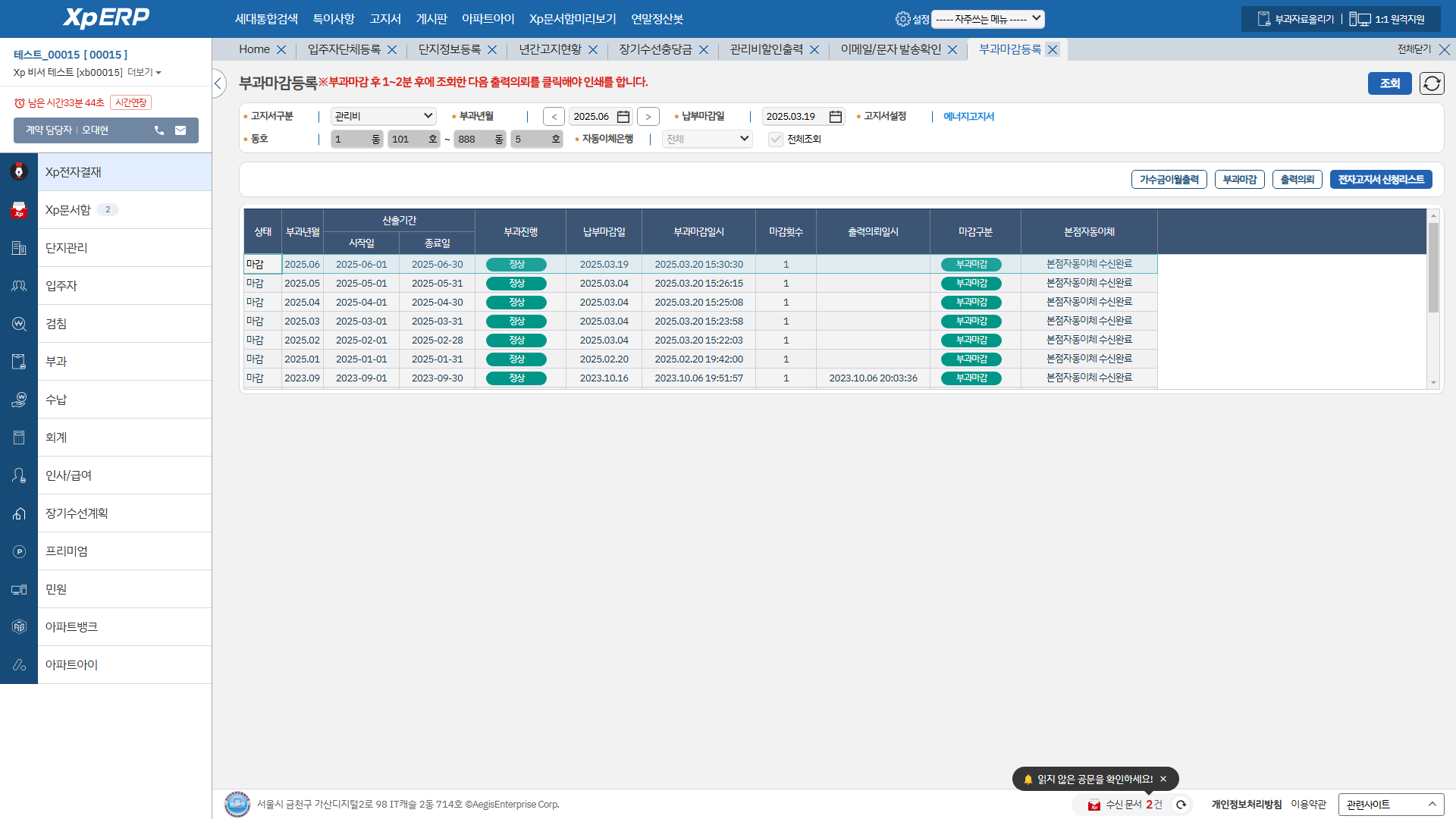
부과마감을 실행하여 당월 관리비 부과를 확정하는 메뉴입니다.
주요 기능
- 부과금액 확인: 부과마감을 누르면 부과금액에 부과되었는지 확인합니다.
- 항목별 부과금액 확인: 항목별 부과금액을 확인한 후 저장합니다.
- 부과비중 확인: 부과비중 버튼을 누릅니다.
부과마감 처리 방법
- 부과마감을 누르면 부과금액에 부과되었는지 확인합니다.
- 항목별 부과금액을 확인한 후 저장합니다.
- 부과비중 버튼을 누릅니다.
마감이 완료되지 않으면 부과마감리스트에 확인 표시가 나타나지 않습니다.
마감리스트에서 마감 처리 조회 후 1~5번 중 확인 후 조회 버튼을 눌러 내역을 확인합니다.
마감리스트에서 부과마감으로 연도이터에 에너지고지서를 변환하여 출력하기가 가능합니다.
전월비교
전달 관리비와 당달 관리비를 비교하여 증감금액을 확인하는 메뉴입니다.
주요 기능
- 전달/당달 비교: 전달 관리비와 당달 관리비를 비교하고 전월비교 버튼을 눌러 증감을 확인합니다.
- 고지서 확인: 오실을 더블클릭할 경우 전월비교 고지서 내역 및 인쇄가 가능합니다.
출력의뢰(부과마감)
부과마감 이후 고지서 출력을 의뢰하는 메뉴입니다.
주요 기능
- 출력의뢰 실행: 출력의뢰를 눌러 현재 출력의뢰하는 곳에서 버튼을 클릭합니다.
- 동호 입력 후 조회: 동호를 입력 후 조회하여 인쇄합니다.
출력의뢰 방법
- 출력의뢰를 누르면 현재 출력의뢰 동에서 내역이 부과처리되었는지 확인하여 찾습니다.
- 확인이 있는 경우 버튼으로 내역을 전달합니다.
- 동호를 입력합니다.
- 부과년월, 부과마감일, 공지사항 등을 확인 후 조회 버튼을 눌러 고지서를 확인합니다.
내역 출력 주의사항
- 내용을 출력하려고 하는 경우, 부과처리될기를 클릭하여 에너지고지서 내역을 누르고, 내역자료를 올린 후 하단 더보기 버튼을 눌러야 합니다.
- 처음 출력이 이루어졌는데 내역이 없는 경우 관리자에게 문의하세요.
- 처음 출력이 이루어졌는데 내역자료 없는 경우, 관리비부과처리를 통해 10자리 이상의 고지서 표현 수가 관리자에게 요청이 되어야 합니다.
전자고지서
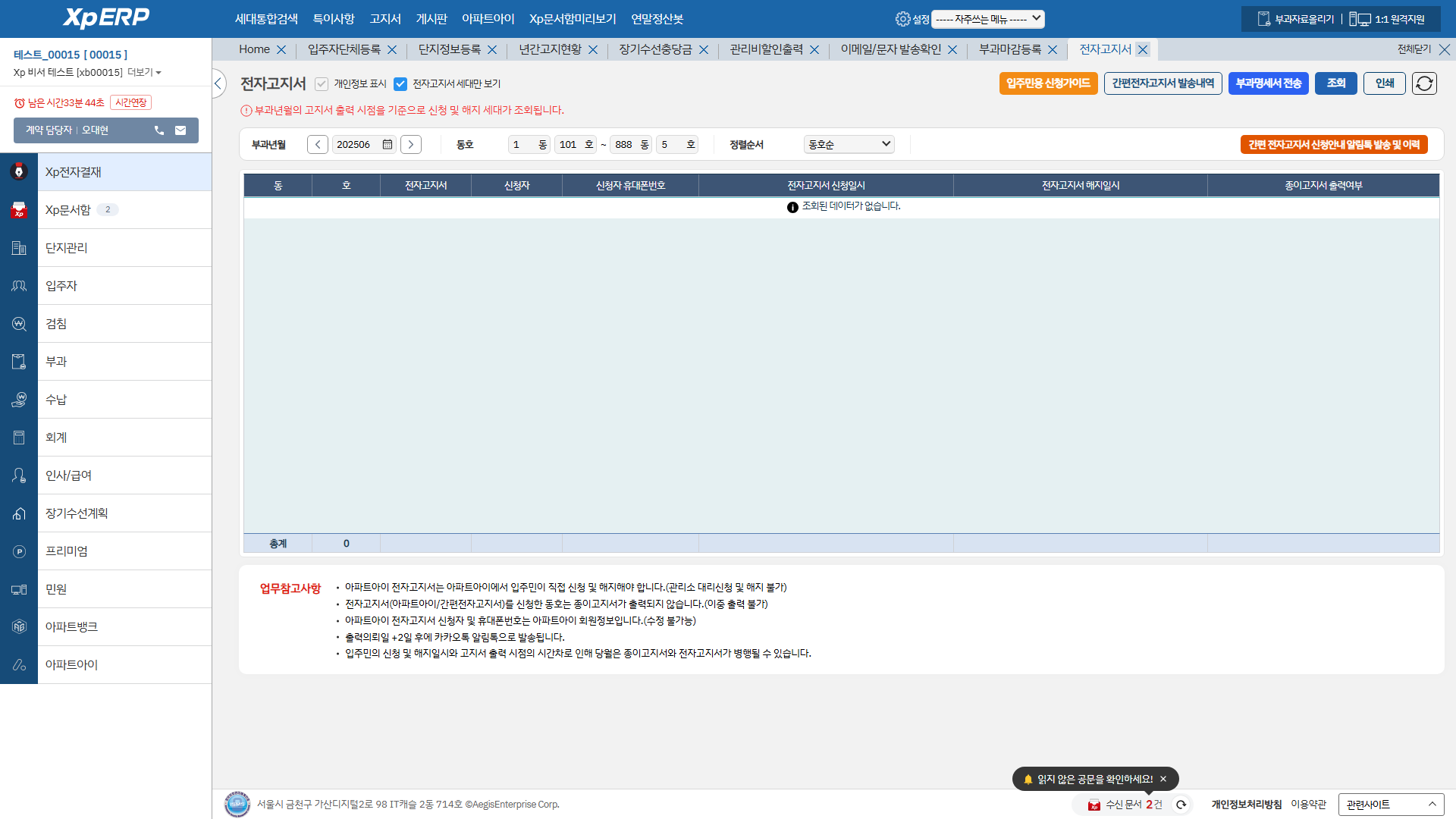
부과년월을 기준으로 전자고지서를 출력하고 발송하는 메뉴입니다.
주요 기능
- 전자고지서 출력: 부과년월, 부과마감일, 공지사항 등을 확인 후 조회 버튼을 눌러 전자고지서를 확인합니다.
- 전자고지서 발송: 조회 기초정보>부과>부과마감등록 메뉴에서 배열 정보를 이용한 전자고지서 신업책 내역을 확인하고 해당 배열을 출력을 이용한 선업이 있는지 확인합니다.
- 부과년월 기준으로 전자고지서를 출력합니다. 조회 기초정보>부과>부과마감등록 기준으로 전자고지서를 신업하는 대해 해당 배열을 출력 이용한 선업이 있어야 합니다.
전자고지서 발송 방법
- 부과년월을 입력합니다.
- 조회 버튼을 눌러 발송 대상을 확인합니다.
- 부과년월, 부과마감일, 공지사항 등을 확인한 후 고지서를 발송합니다.
관련 메뉴
주의사항
- 마감 후에는 부과 내역 수정이 불가합니다.
- 마감 전 모든 부과 내역을 반드시 확인하세요.
- 전자고지서 발송 전 내용을 최종 확인하세요.
- 부과마감 완료 후 부과마감리스트에서 확인 표시를 반드시 확인합니다.
- 출력의뢰 시 출력 이후 내역이 없는 경우 관리자에게 문의하세요.