
테마
부과처리
메뉴 경로: 부과 > 부과처리
개요
검침 데이터와 기초정보를 바탕으로 세대별 관리비를 산정하고 부과합니다. 수납계좌·공지사항 설정부터 부과기초작업, 주차비부과, 별도금액등록, 바우처할인 적용, 관리비부과처리, 분리부과처리, 총괄표 확인, 관리비조회까지 순서대로 처리합니다.
수납계좌/공지사항
고지서에 표기할 수납계좌와 공지사항을 입력하는 메뉴입니다.
주요 기능
- 공지사항 입력: 고지서 유형별로 서로 다른 공지사항을 입력합니다.
- 수납계좌 입력: 수납계좌 정보를 고지서에 인쇄할 수 있도록 등록합니다.
- 공지사항 글씨를 확대하여 입력 및 출력이 가능합니다.
고지서 유형별 공지사항 글자 제한
| 고지서 유형 | 공지사항 제한 |
|---|---|
| 에너지고지서 | 공지사항 1줄 (한 줄 최대 60byte, 한글 30자까지 입력) |
| 빌딩(A3), OCR(A3) | 공지사항 1~2줄 (한 줄 최대 60byte, 한글 30자까지 입력) |
| 빌딩사무, A4통합업무 | 공지사항 6줄 (한 줄 최대 60byte, 한글 30자까지 입력) |
수납계좌 란은 5줄만 입력 및 출력이 가능합니다.
※에너지고지서만 해당됩니다. [단지관리>환경설정>고지서출력환경등록] 메뉴에서 은행명 확대로 설정되어 있어야 합니다.
등록 방법
- 연도/월을 선택합니다.
- 고지서 구분을 선택합니다 (에너지/빌딩/OCR(A3)/빌딩사무 등).
- 수납계좌 또는 공지사항 탭을 선택합니다.
- 해당 내용을 입력하고 저장합니다.
부과기초작업
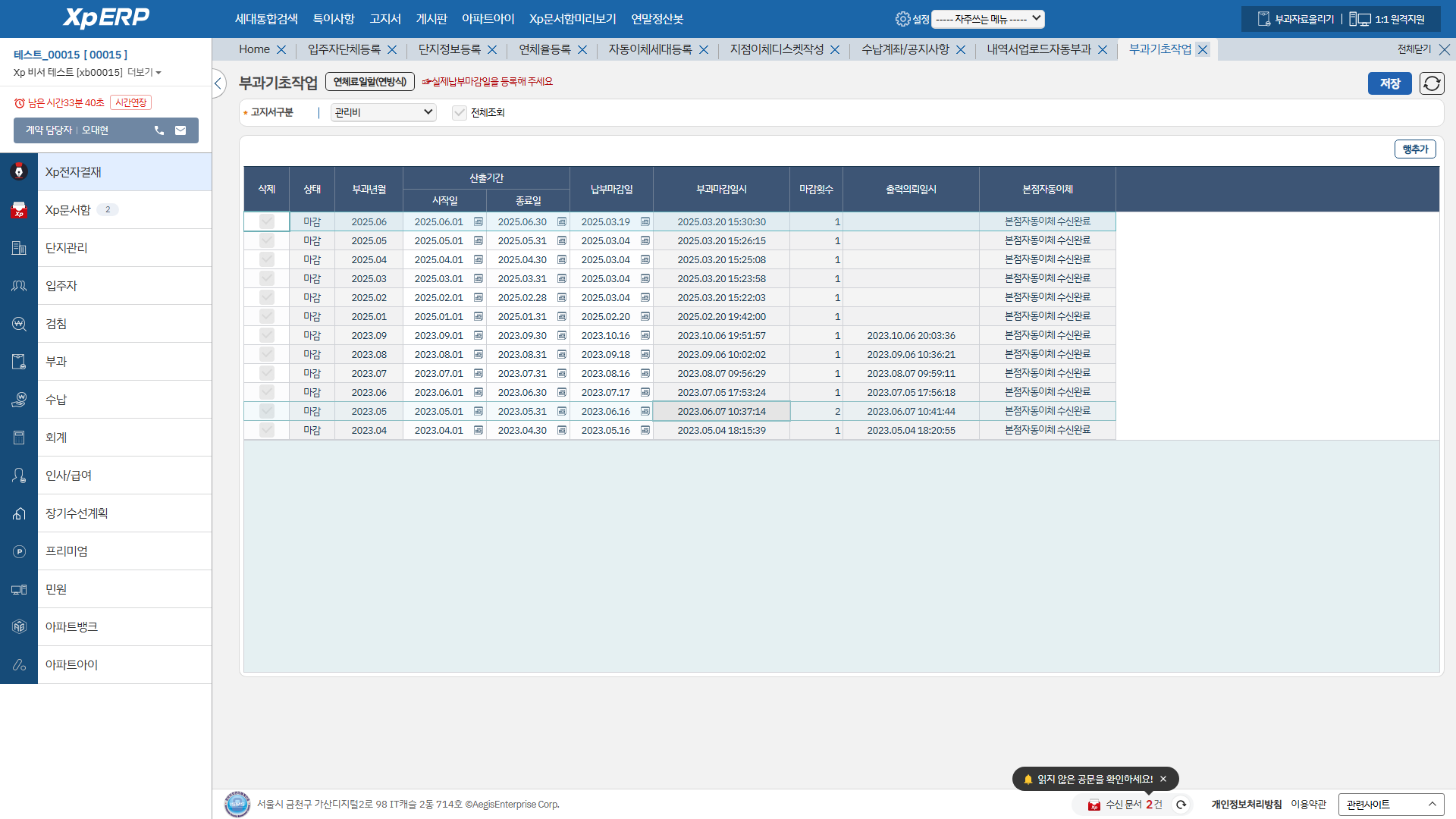
부과 작업을 하기 위해 필요한 기초를 생성하는 메뉴입니다. 부과기초작업을 완료해야 관리비부과처리 실행이 가능합니다.
주요 기능
- 기초 생성: 행추가를 클릭하여 부과기초를 생성하면 부과 내역을 입력할 수 있습니다.
- 검침 데이터 연계: 검침이 완료된 경우 검침 기간/부과 정보를 불러와 기초작업 목록을 생성합니다.
※ 납부일자의 출금이 완료된 경우 다음을 수행하여 이전 부과기간을 확인하여야 합니다.
등록 방법
- 연도/월을 선택합니다.
- 행추가 버튼을 클릭합니다.
- 부과기간, 검침기간, 납부일 등 필요한 정보를 입력합니다.
- 저장합니다.
(신)주차비부과
등록된 차량과 조건을 통하여 주차비를 부과하는 메뉴입니다. 주차조견표에 등록된 기준에 따라 세대별 주차비를 계산하여 부과합니다.
주요 기능
- 주차비 조회: 차량별로 주차비를 조회하고 부과할 수 있습니다.
- 주차비 부과: 주차비조견표에 등록된 기준으로 세대별 주차비를 계산하여 부과합니다.
- 세대 인쇄명세 확인: 세대별 주차비 부과 내역을 확인합니다.
부과 방법
- 주차비를 차량별로 조회합니다.
- 부과기초작업을 기준으로 조회하여 조건을 확인합니다.
- "주차비부과를 하시나요?" 팝업에서 확인 버튼을 누르면 주차비 부과처리가 이루어집니다.
- 주차비 계산이 잘못된 경우 주차비 금액을 직접 수정할 수 있습니다.
※ 이후 전단에서 주차비 계산이 변경된 경우 주차비조견표 메뉴에서 차량 정보 등을 재등록 후 재부과가 필요합니다.
별도금액등록
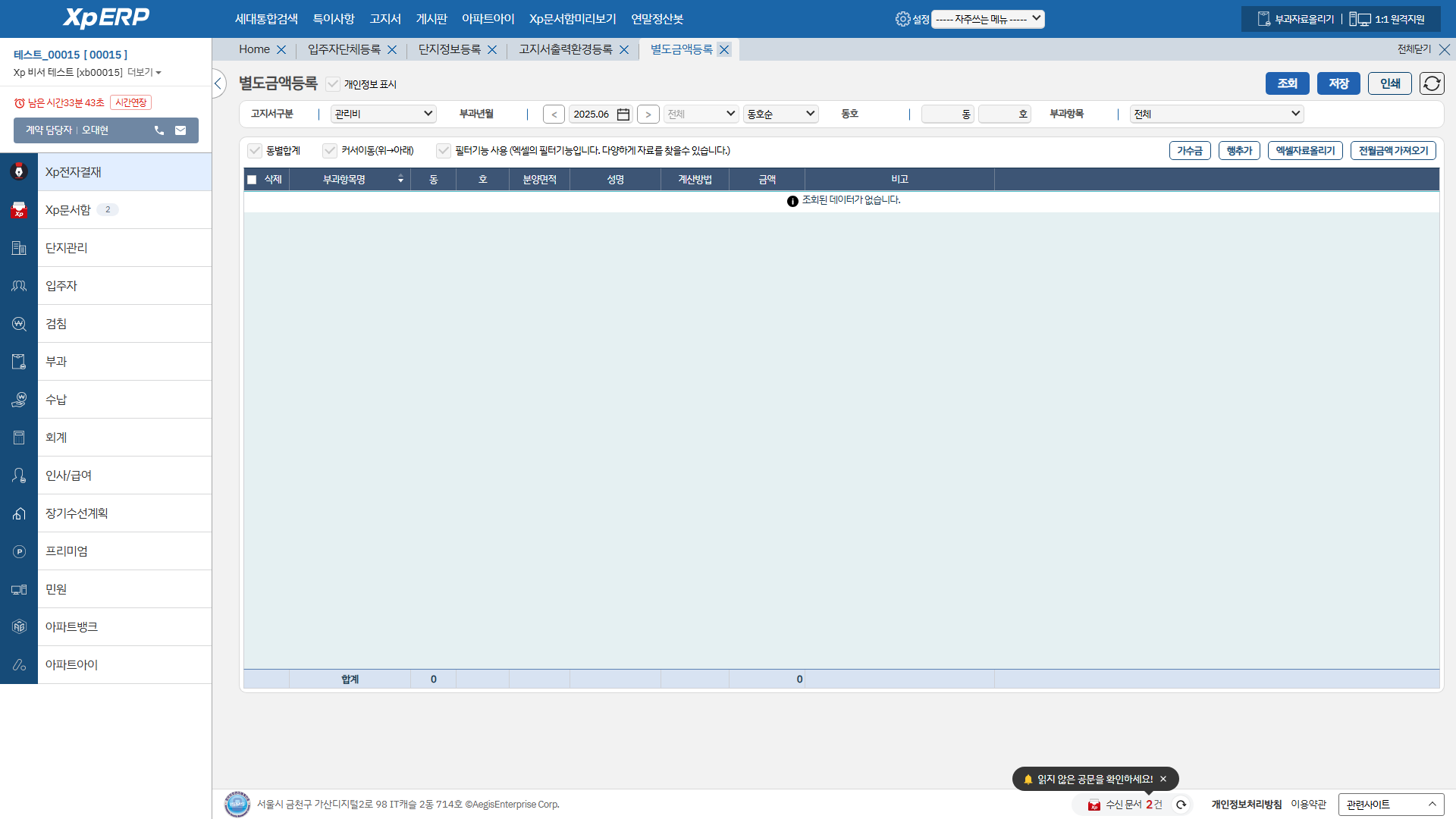
특정 조건별로 별도의 금액을 부과하기 위해 금액을 등록하는 메뉴입니다. 특정 세대에 일반 부과 계산과 다르게 금액을 가산하거나 차감할 때 사용합니다.
주요 기능
- 별도금액 조회 및 등록: 연도·월을 선택하여 별도금액 등록 내역을 조회하고 등록·수정합니다.
- 행추가: 부과항목, 동, 호, 금액을 행추가로 등록합니다.
- 전월 별도금액 삭제: 전월에 등록된 별도금액을 삭제할 수 있습니다.
별도금액 유형
- 금액부가(+): 관리비부과처리 시 해당 항목에 등록 금액을 더하여 부과합니다.
- 금액빼기(-): 관리비부과처리 시 해당 항목의 금액에서 별도금액을 빼고 부과합니다.
- 금액대체(=): 관리비부과처리 시 해당 항목의 금액을 별도금액으로 대체하여 부과합니다.
- 금액나누기(/): 관리비부과처리 시 해당 항목의 금액을 별도금액으로 나누어 부과합니다.
※ 예시: 엑셀 발행기준금액이 87,700원인 경우, 관리비부과처리 확인 후 별도금액 등록에서 실제 금액 차이를 차감하여 적용합니다.
엑셀자료올리기
- 엑셀자료올리기를 클릭합니다.
- 엑셀 열 구성:
- A: 부관코드
- B: 동
- C: 호
- D: 세대정보(1 입주자, 2 신고번, 3 세번, 4 소호주, 5 호주)
- E: 채결자 정보 (아무 방법 입력해도 불러집니다)
- F: 금다기(제거) 정보
- G: 비고
- 엑셀 저장 시 97-2003 통합(.xls) 형식으로 저장 후 입력합니다.
바우처할인
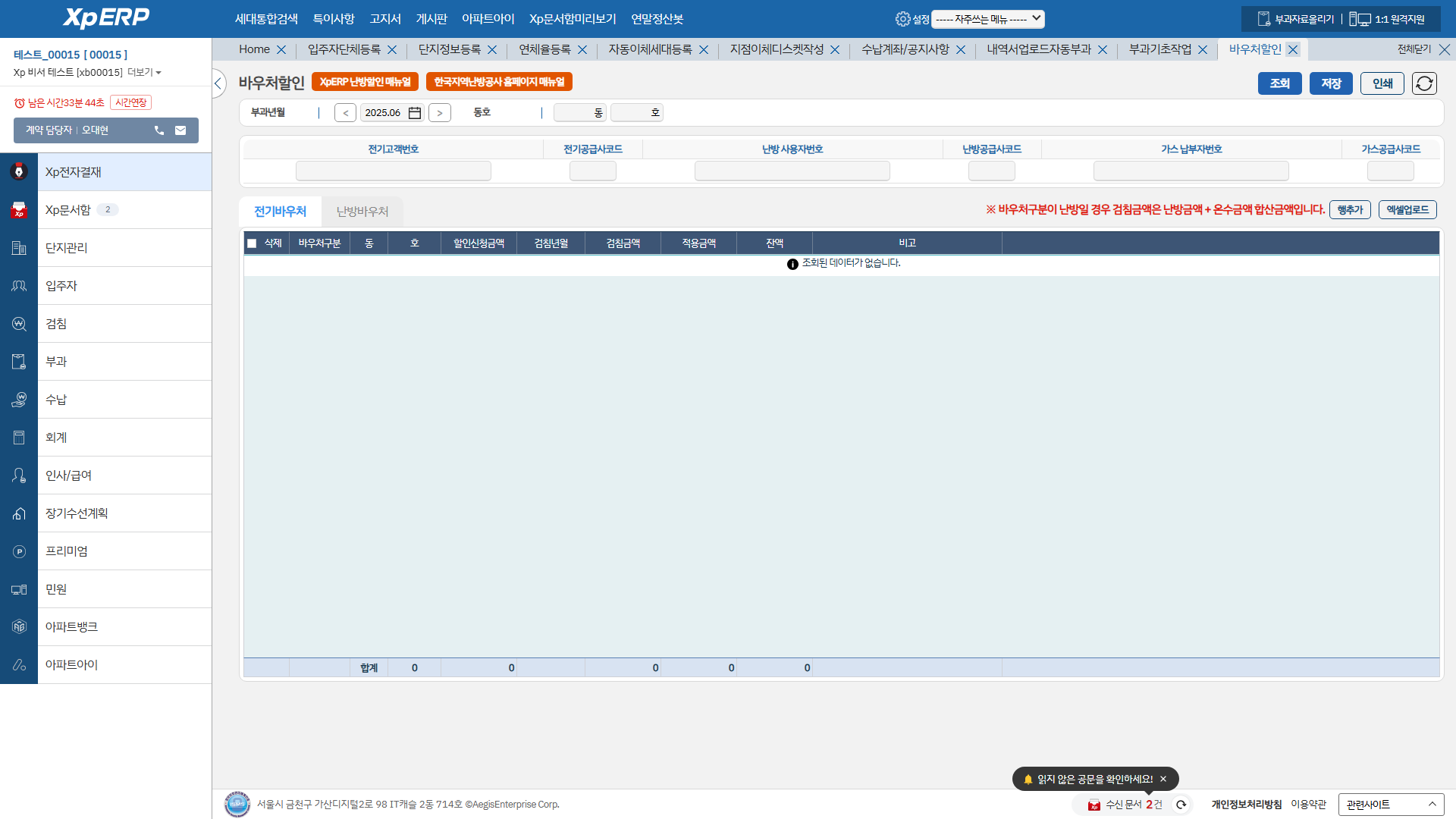
한국지역난방공사 바우처를 사용하는 세대의 난방비 및 온수비 금액을 할인하는 메뉴입니다.
에너지바우처란?
에너지 취약계층 가구에 전기, 가스, 도시가스 등 에너지 구입에 사용할 수 있는 이용권으로, 자동이체 증빙심사 대상 가구(세대)를 지원합니다.
- 에너지바우처는 주민등록상 주동 가구가 신청할 수 있습니다.
- 에너지바우처 문의: 한국에너지공단 전화 1600-3190, 홈페이지 www.energyv.or.kr
바우처 할인 처리 방법 (부과기초작업 후)
- 납부연도를 선택합니다.
- 조회 버튼을 선택합니다.
- 엑셀업로드 버튼을 클릭하여 한국지역난방공사에서 발급된 내역파일(엑셀)을 업로드합니다.
- 저장 버튼을 선택합니다.
※ 에너지바우처 할인 등록 후 부과처리 탭에서 바우처 자료를 확인한 후 관리비부과처리를 진행합니다.
한국지역난방공사 바우처 할인 방법 (온수검침 / 난방검침)
온수검침과 난방검침을 각각 적용한 후 저장합니다.
- 온수검침과 난방검침을 각각 수행하면 부과처리에서 온수 + 난방 요금 합산이 이루어지고, 바우처할인금액이 반영되어 부과금이 자동 계산됩니다.
할인 처리 후 검증
- 복지지급금액(= 바우처 환급금액)이 적절한지 확인합니다.
- 할인 금액(부과에서 온수/난방 항목에서 할인된 금액)이 정확한지 확인합니다.
- 검증 금액이 적절한지 확인합니다 (예: 15,000원 → 12,020원으로 줄어든 경우 확인).
※ 복지지급금액(바우처 환급금액)이 있다면 관리비부과처리에서 확인되어 최종 금액 확인 후 진행합니다.
고지서에서 확인할 수 있는 항목
- 관리비에 동일 사용 금액이 표기됩니다.
- 난방처리가 있다면 부과처리에서 해당 세대에 대한 난방부과 계산을 확인합니다.
- 당월부과처리에서 복지 난방 바우처 할인이 적용되었는지 확인합니다.
관리비부과처리
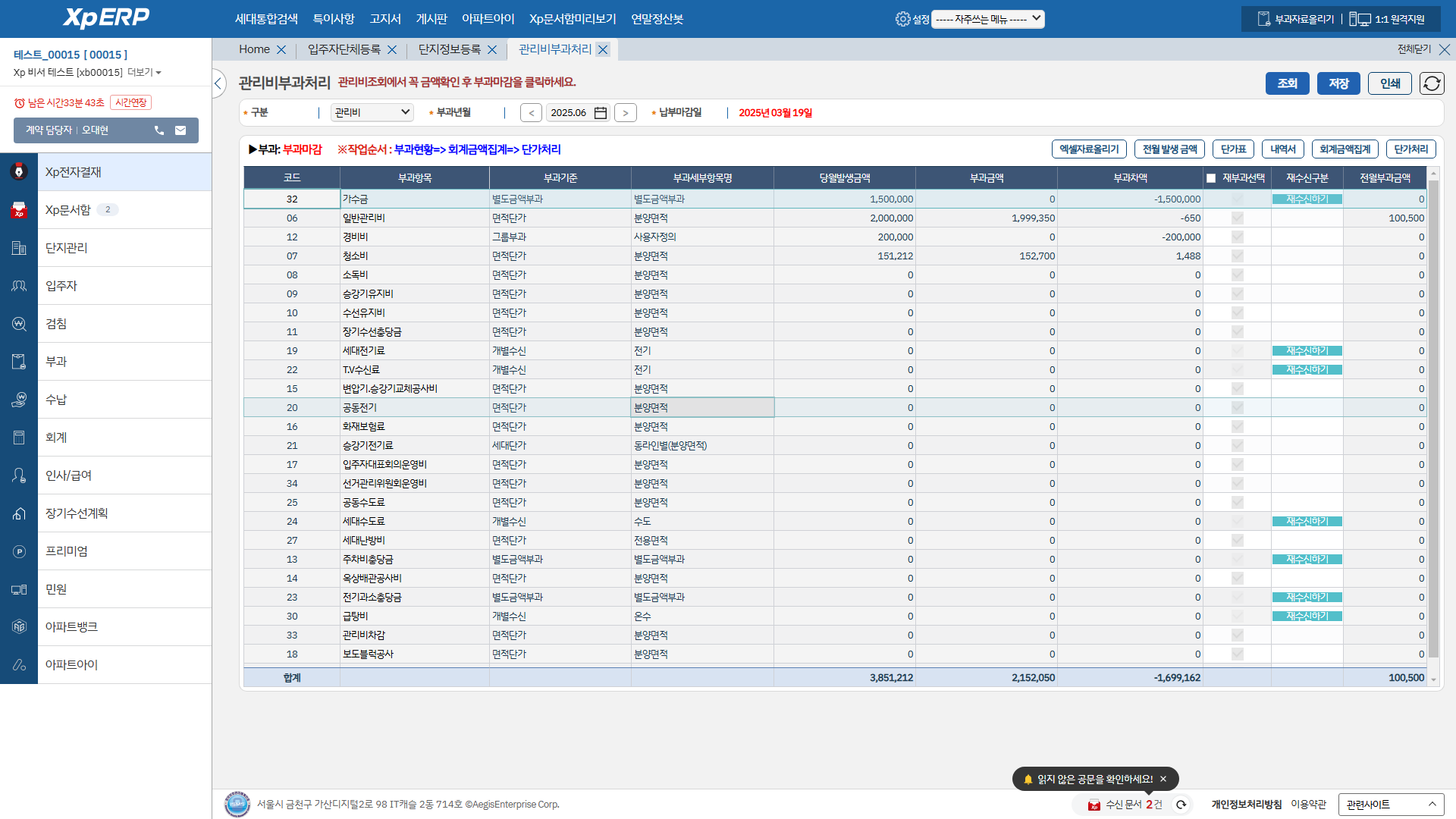
매 달 관리비를 입력하여 부과하는 메뉴입니다.
주요 기능
- 발생금액 입력: 입력된 발생금액, 부과금액 및 두드인으로 조회 후 저장하여 부과 실행합니다.
- 부과금액발생내역 부과: 연월별로 부과금액발생내역을 적용합니다.
- 단일별 연단인기 및 세대(단기) 확인: 세대별 부과금액을 확인합니다.
- 부과항목별 확인: 부과항목별로 단가 및 세대(단기)를 확인합니다.
- 직접 수정: 하위 목록에서 세대별 단기를 일부 직접 수정할 수 있습니다.
- 단가 비율 조회: 연역별 단기가 있는 세대의 부과금액 비율을 조회하고 분할 부과가 가능합니다.
관리비부과처리 단계
- 발생금액을 입력합니다.
- 부과금액을 조회합니다.
- 단일별로 연단인기 및 세대(단기)를 확인합니다.
- 부과항목별로 단가 및 세대(단기)를 확인합니다.
- 필요한 경우 하위 목록에서 세대별 단기를 수정합니다.
- 연역별 단기가 있는 세대 부과금액 비율을 조회 후 확인합니다.
- 확인 후 저장합니다.
단가처리 화면 계산식
- 발생단가(가): 발생금액 입력 시 단가 기준
- 세대단가 = 발생금액 ÷ 총세대수
- 세대단가 계산: 세대단가가 자동으로 계산되어 표시됩니다. 세대별 직접 수정도 가능합니다.
※ 단가처리 화면: 단가처리 = 발생단가 + 총합 단가 + 계산운영
※ 단가처리 = 발생단가 + 세대수 기준 → 부과금액 = 부과 + 세대수
분리부과처리
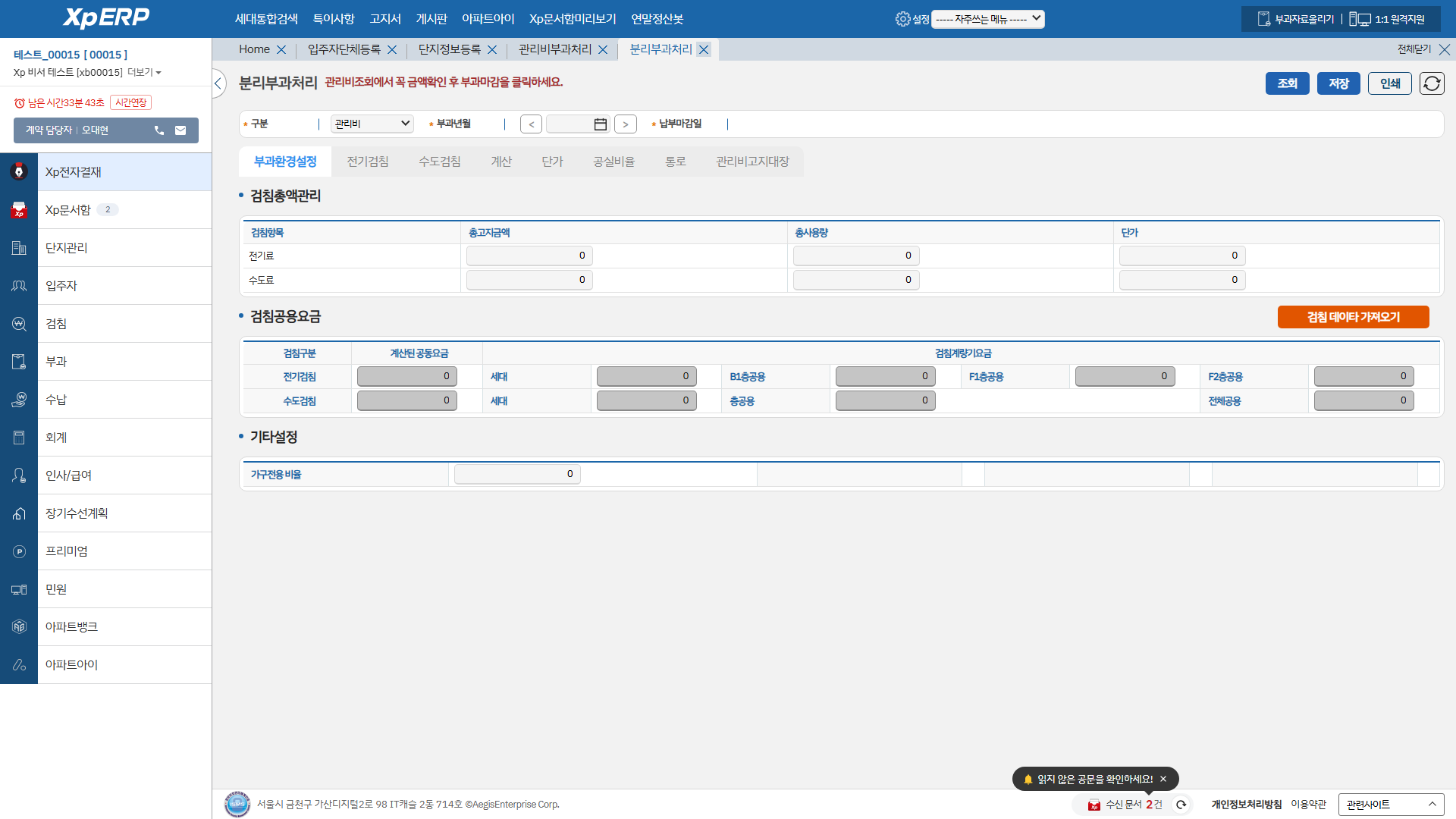
입주자 또는 기기출을 기준으로 관리비를 분리하여 별도로 부과하는 메뉴입니다.
주요 기능
- 조회 조건 설정: 분리부과기간, 동호수, 입주구분 등 다양한 조건으로 분리부과를 조회합니다.
- 분리부과 기간 설정: 세대별로 분리부과 기간을 설정합니다.
- 분리부과처리 실행: 설정된 기간 동안 입주자, 사업소, 전출자, 소유주 등으로 분리하여 부과합니다.
- 전달 분리부과 내역 확인: 전달의 분리부과처리 결과를 확인할 수 있습니다.
분리부과 대상 구분
- 지분할 입주자-사업소 구분
- 지분할 입주자-사업소-업무 구분
입주자/사업소 분리부과 방법 (입주자/사업소)
- 관리비부과처리를 먼저 실행합니다.
- 분리부과처리를 선택합니다.
- 조회 조건에 없는 호실: 입주자·사업소로 설정합니다.
- 분리부과처리를 실행합니다.
입주자/사업소 분리부과 방법 (입주자/사업소/소유주)
- 관리비부과처리를 먼저 실행합니다.
- 분리부과처리를 선택합니다.
- 조회 조건에서 입주자/사업소/소유주 등 조건을 설정합니다.
- 지분할 입주자-사업소 / 지분할 입주자-사업소-업무
- 분리부과처리를 실행합니다.
- 등록하고 입주자가 없는 호실 경우 최종금액을 관리비조회에서 확인합니다.
입주자/사업소/전기/수도/시공사/전출자/소유주 분리부과
- 기간을 입력하고 부과기초조건을 누른 후 처리합니다.
- 입주자/사업소/전기/수도/시공사/전출자/소유주 등 분리부과 구분을 선택합니다.
- 조건 설정 후 분리부과처리를 실행합니다.
- 소유주로 처리할 경우 소유주로 부과됩니다.
엑셀자료올리기 (분리부과)
- 엑셀자료올리기를 클릭합니다.
- 입력 후 저장 버튼을 눌러 저장합니다.
- 업로드 시 넥셀 처정변환을 기초 후 처정 처리를 확인합니다.
- 저장 시 97-2003 통합(.xls) 형식으로 저장 후 입력합니다.
총괄표
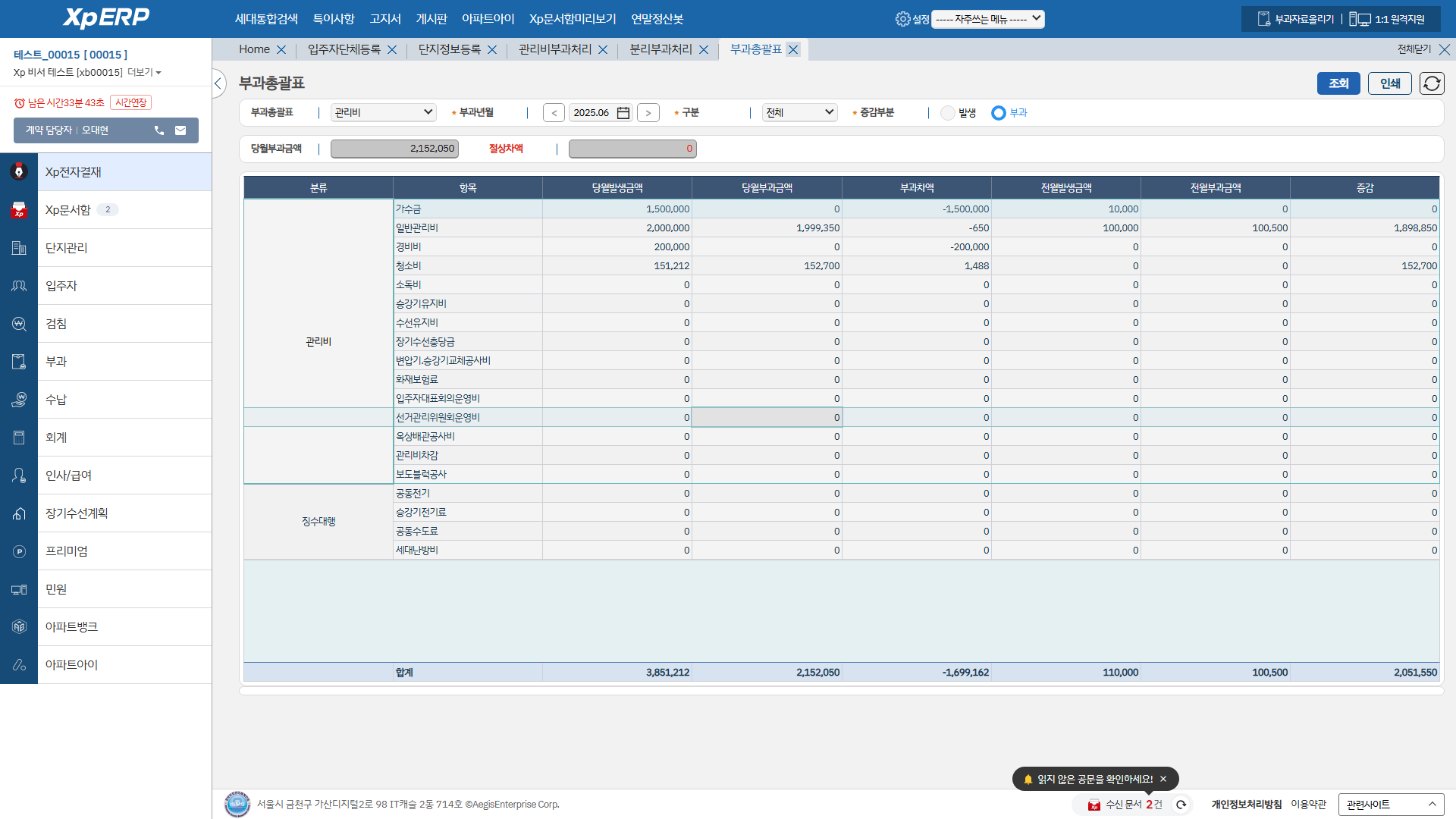
부과처리 후 부과된 금액과 증감을 확인할 수 있는 메뉴입니다.
주요 기능
- 부과내역 확인: 부과처리 후 조회 및 인쇄가 가능합니다.
- 증감부과 비교: 발행한 월 이후 조회 시 당월부과처리에서 전월부과처리의 증감금액이 나타납니다.
- 부분으로 확인: 남별부과처리에서 전원부과처리의 증감금액이 나타납니다.
관리비조회
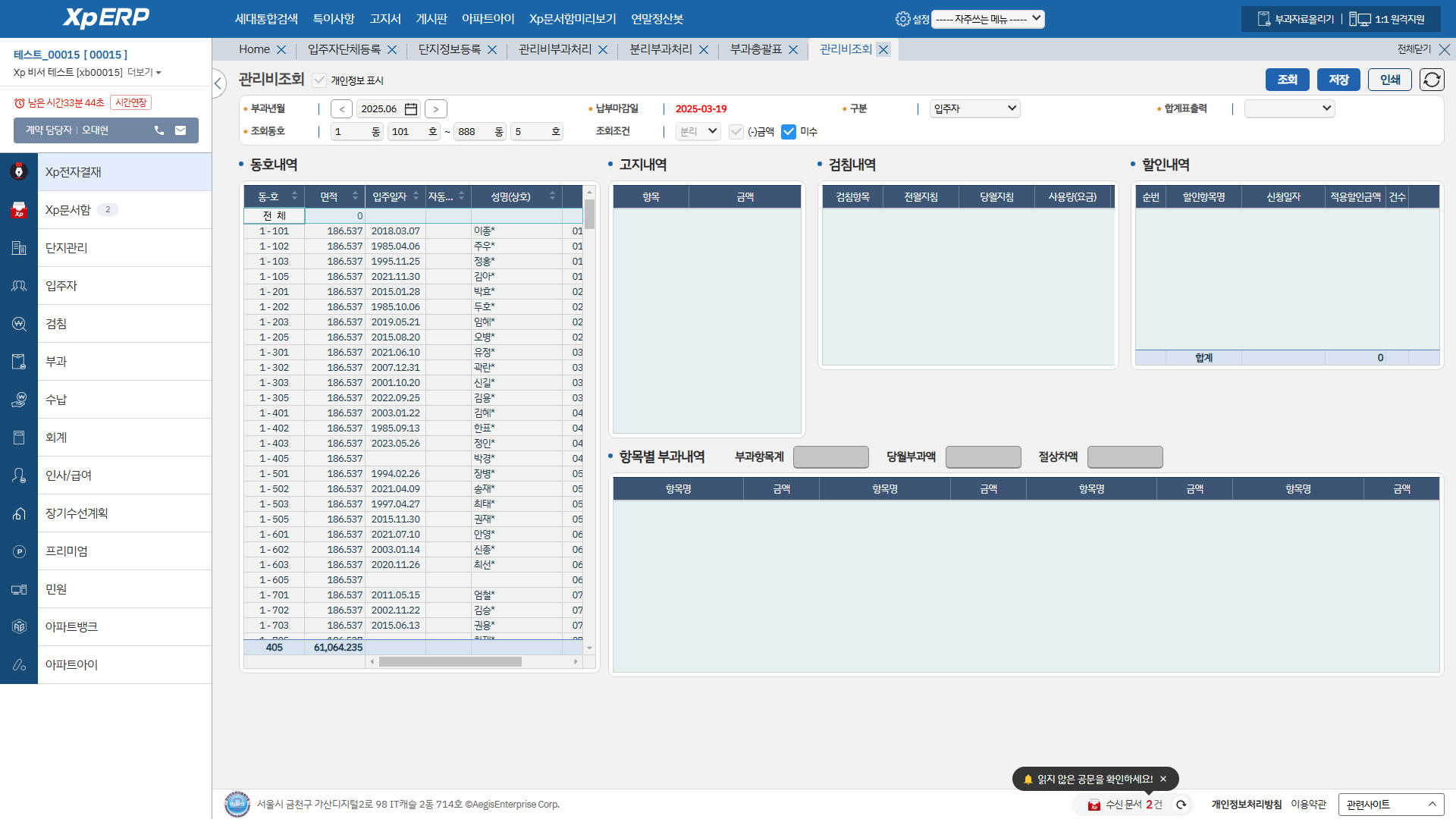
부과처리를 완료하고 정확하게 부과되었는지 분리부과와 비교하여 정확하게 확인하는 메뉴입니다.
주요 기능
- 전체 금액 조회: 전체로 조회하면 총금액을 확인합니다.
- 달별/세대별 금액 조회: 세대별로 담별금액 역량과 전월 금액을 비교 확인합니다. 구분에서 단을 선택하면 단별단기(금액) 등이 표시됩니다.
- 아이수 조회: 아이수 역하는 세대를 조회합니다.
조회 구분 유형
- 전체 금액 조회: 조회 시 전체 총금액을 확인합니다.
- 달별(단세대별) 금액 조회:
- 가장자리 세대까지 포함하여 세대별로 달별금액 및 전월 금액을 확인합니다.
- 구분에서 단 선택 후 단별단기 금액 등이 표시됩니다.
- 아이수 조회:
- 아이수 역하는 세대를 조회합니다.
- 아이수 13시간 운 세대가 역으로 조회됩니다.
전월비교표 (관리비조회)
- 동별 금액 조회: 동별로 관리비 총금액을 조회합니다.
- 최적 동/호 조회: 동·호 기준으로 항목별 금액을 조회합니다.
사용 방법 (순서)
- 수납계좌/공지사항 등록: 고지서에 표기될 수납계좌와 공지사항을 먼저 등록합니다.
- 부과기초작업 실행: 검침 데이터를 연계하여 부과 기초를 생성합니다.
- (신)주차비부과: 주차비가 있는 경우 주차비를 부과합니다.
- 별도금액등록: 특정 세대에 별도 부과 금액이 있는 경우 등록합니다.
- 바우처할인 적용: 에너지바우처 대상 세대의 할인을 적용합니다.
- 관리비부과처리 실행: 전체 세대에 대한 관리비 부과를 실행합니다.
- 분리부과처리: 입주자·사업소 등 분리부과가 필요한 경우 처리합니다.
- 총괄표로 결과 확인: 부과 결과를 총괄표로 확인합니다.
- 관리비조회로 세대별 확인: 세대별 상세 내역을 확인합니다.
관련 메뉴
주의사항
- 검침이 완료된 후 부과 처리를 해야 합니다.
- 부과기초작업을 먼저 실행해야 합니다.
- 부과 처리 전 기초정보와 조견표를 반드시 확인하세요.
- 납부일자의 출금이 완료된 경우 이전 부과기간을 반드시 확인합니다.
- 바우처 할인은 부과기초작업 후에 진행해야 합니다.
- 분리부과처리 완료 후 최종금액을 관리비조회에서 반드시 확인하세요.